Leere Räume richtig fotografieren für besseres Virtual Staging
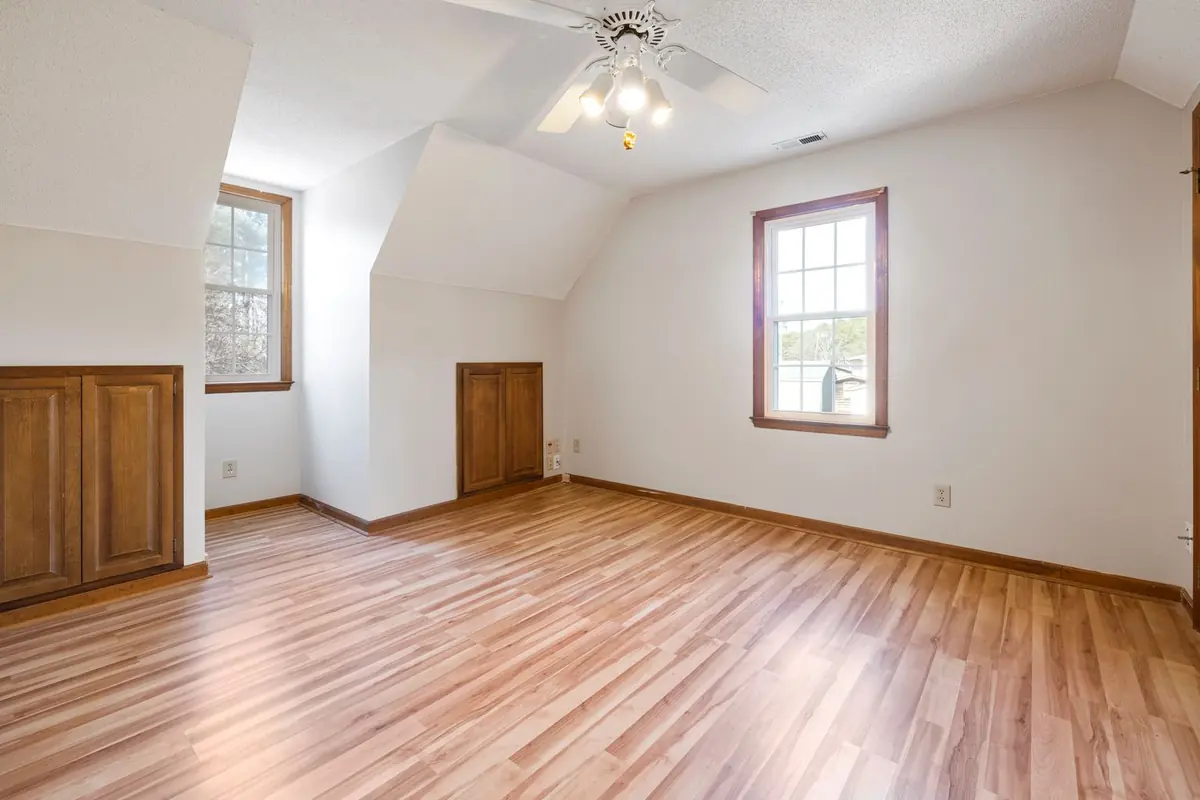
Die Qualität von Virtual Staging entscheidet sich, bevor Sie überhaupt eine Software öffnen. Ein gutes Foto eines leeren Raums liefert der KI eine klare Bodenfläche, eine korrekte Perspektive und gut lesbares Licht – so landen die Möbel an der richtigen Stelle, in der richtigen Größe und mit glaubwürdigen Schatten. Ein schiefes, dunkles, unaufgeräumtes oder verzerrtes Foto liefert Möbel, die schweben, schrumpfen oder wie ausgeschnitten wirken. Diese Anleitung bündelt die Praxistipps, die das Ergebnis am stärksten beeinflussen – egal ob Sie mit Smartphone oder Vollformatkamera arbeiten.
1. Den Standpunkt wählen
Stellen Sie sich in eine Ecke oder in die Tür und nehmen Sie zwei bis drei Wände und möglichst viel Boden ins Bild. Möbel stehen auf dem Boden: Ist kaum Boden zu sehen, hat die KI keinen Platz für das Sofa. In den meisten Räumen wirkt eine diagonale Perspektive in Richtung Hauptfenster am besten – dort fällt auch das Licht am schönsten.
Fotografieren Sie keine leere Wand frontal: Die Tiefe geht verloren, und das Modell hat keine Anhaltspunkte für den Maßstab. Vermeiden Sie auch, dass ein Türrahmen oder eine Wandkante genau am Bildrand liegt – mit Möbeln wirkt das Bild dann schnell eng.
2. Die Höhe einstellen
Halten Sie die Kamera etwa in Brusthöhe, also bei 1,2–1,5 m. Auf Augenhöhe blickt man zu stark auf den Boden und schneidet die Decke ab; zu tief wirken Möbel riesig und unnatürlich. Die Brusthöhe ist auch die Höhe, in der viele professionelle Immobilienfotografen arbeiten – Ihre eingerichteten Bilder fügen sich so in die übrige Galerie ein.
3. Senkrechte gerade halten
Das ist die wichtigste technische Regel. Neigen Sie die Kamera nach oben oder unten, laufen Senkrechte – Türrahmen, Wandecken, Fensterkanten – zusammen, und der Raum wirkt schief. Möbel in einem verzerrten Raum übernehmen die Verzerrung und wirken unnatürlich. Aktivieren Sie in der Kamera-App Raster oder Wasserwaage und halten Sie das Handy exakt waagerecht. Wollen Sie mehr Decke oder Boden zeigen, treten Sie einen Schritt zurück oder ändern die Höhe, statt zu kippen. Senkrechte lassen sich nachträglich in einer Bearbeitungs-App korrigieren, aber am besten stimmt es schon bei der Aufnahme.
4. Das passende Objektiv wählen
Ein Ultraweitwinkel (0,5× bei den meisten Smartphones, 12–14 mm bei Vollformat) lässt den Raum größer wirken, zieht aber alles am Bildrand in die Länge – und dort platzierte Möbel wirken ebenfalls verzerrt. Ideal ist ein moderates Weitwinkel: 0,7–1× am Smartphone oder 16–20 mm bei Vollformat. Das erfasst genug vom Raum, und die Möbel wirken natürlich. Müssen Sie in einem schmalen Raum doch das Ultraweitwinkel nutzen, halten Sie Wichtiges vom Rand fern.
5. Den Raum gleichmäßig ausleuchten
- Öffnen Sie alle Jalousien und Vorhänge und schalten Sie alle Lichter ein, auch Steh- und Tischleuchten.
- Fotografieren Sie an einem hellen, bedeckten Tag oder zu einer Uhrzeit, in der keine direkte Sonne auf den Boden fällt. Harte Sonnenflecken erzeugen extreme Kontraste und verwirrende Schatten.
- Nutzen Sie den HDR-Modus des Smartphones oder eine Belichtungsreihe an der Kamera, damit Außenblick und Innenraum gleichermaßen sichtbar sind.
- Vermeiden Sie nach Möglichkeit gemischte Farbtemperaturen. Sehr orangefarbene Glühbirnen neben bläulichem Tageslicht erschweren es der KI, die Möbelfarben an den Raum anzupassen.
Die KI ergänzt Schatten und Glanzlichter passend zum Licht, das sie im Foto sieht. Sauberes, gleichmäßiges Licht ergibt saubere, natürliche Schatten.
6. Den Raum komplett leeren
Entfernen Sie alles vom Boden: Farbeimer, Leitern, Kartons, Putzmittel, Verlängerungskabel. Wenn möglich, auch Haken und Klebebandreste. Was liegen bleibt, wird entweder beibehalten (und wirkt neben den neuen Möbeln fehl am Platz) oder als etwas Seltsames interpretiert. Ist der Raum möbliert, beachten Sie: Das Staging von StageZap ist für leere Räume gedacht. Räumen Sie vorher aus oder nutzen Sie die Entrümpeln-Vorlage im Tab „Bearbeiten“ und prüfen Sie das Ergebnis sorgfältig.
7. Im benötigten Seitenverhältnis fotografieren
Die meisten Immobilienportale zeigen Querformatbilder in 3:2 oder 4:3. Fotografieren Sie im Querformat und halten Sie Wichtiges vom Rand fern, falls das Portal beschneidet. StageZap behält beim Staging das Seitenverhältnis Ihres Fotos bei, sodass das Ergebnis denselben Bildausschnitt hat.
8. Mehrere Perspektiven aufnehmen
Fotografieren Sie jeden Hauptraum aus zwei bis drei Blickwinkeln. Manche eignen sich besser fürs Staging als andere: Der Blick zum Fenster liefert meist das beste Ergebnis, der Blick zurück zur Tür zeigt viel Verkehrsfläche und wenig Reiz. Richten Sie die beste Perspektive ein und bei wichtigen Räumen auch die zweite im selben Stil.
9. Auflösung und Dateien
Nutzen Sie die höchste Auflösung Ihres Geräts, RAW brauchen Sie für Staging aber nicht. Exportieren Sie als JPG oder PNG unter 10 MB. StageZap verkleinert sehr große Fotos vor dem Upload automatisch auf 2048 px an der langen Seite – das beschleunigt den Vorgang, ohne die Qualität zu verlieren, die das Modell nutzt. Verzichten Sie auf starke Filter oder „Lebendig“-Modi: Mit neutralen Farben fügt sich das Staging besser ins Foto ein.
10. Häufige Probleme und Lösungen
- Möbel zu klein: fast immer Ultraweitwinkel oder eine zu hoch gehaltene Kamera. Neu aufnehmen, in Brusthöhe mit moderatem Objektiv.
- Möbel schweben: Die Bodenfläche ist nicht klar erkennbar, etwa wegen eines sehr dunklen Bodens oder starker Sonnenflecken. Licht vereinheitlichen.
- Schiefe Wände im Ergebnis: Das Originalfoto ist schief. Senkrechte vor dem Staging korrigieren.
- Seltsame Objekte tauchen auf: Auf dem Boden liegt noch etwas. Entfernen und neu generieren.
- Merkwürdige Farben: Gemischte Lichtquellen. Stark farbige Lampen ausschalten oder zu einer anderen Tageszeit fotografieren.
Smartphone oder Kamera?
Für Staging reicht ein aktuelles Smartphone völlig. Es erledigt HDR automatisch, und das Hauptobjektiv ist ein moderates Weitwinkel, ideal für Innenräume. Eine Kamera mit Stativ bietet in sehr dunklen Räumen mehr Kontrolle und erlaubt Langzeitbelichtungen mit weniger Rauschen; da das Bild für die KI ohnehin verkleinert wird, ist der Unterschied aber kleiner als beim Druck. Standpunkt, Ausrichtung und Licht sind viel wichtiger als die Ausrüstung.
Checkliste vor dem Fototermin
- Boden komplett frei, Jalousien offen, alle Lichter an.
- Kamera in Brusthöhe, exakt waagerecht, Raster aktiviert.
- Moderates Weitwinkel, im Querformat.
- Aus einer Ecke oder der Tür, Blick zum Fenster.
- HDR an, keine Filter.
- Zwei bis drei Perspektiven pro Hauptraum.
Sind die Fotos im Kasten, folgen Sie unserer Staging-Anleitung Schritt für Schritt, wählen den Stil mit unserem Stil-Ratgeber und beginnen mit Wohnzimmer, Schlafzimmer und Küche. Mit den gerade gemachten Fotos können Sie es kostenlos testen.
Möchten Sie Ihr eigenes Foto verwandelt sehen?
Ein Foto hochladen. Für die kostenlose Demo ist keine Anmeldung nötig.
Kostenlos im Studio testen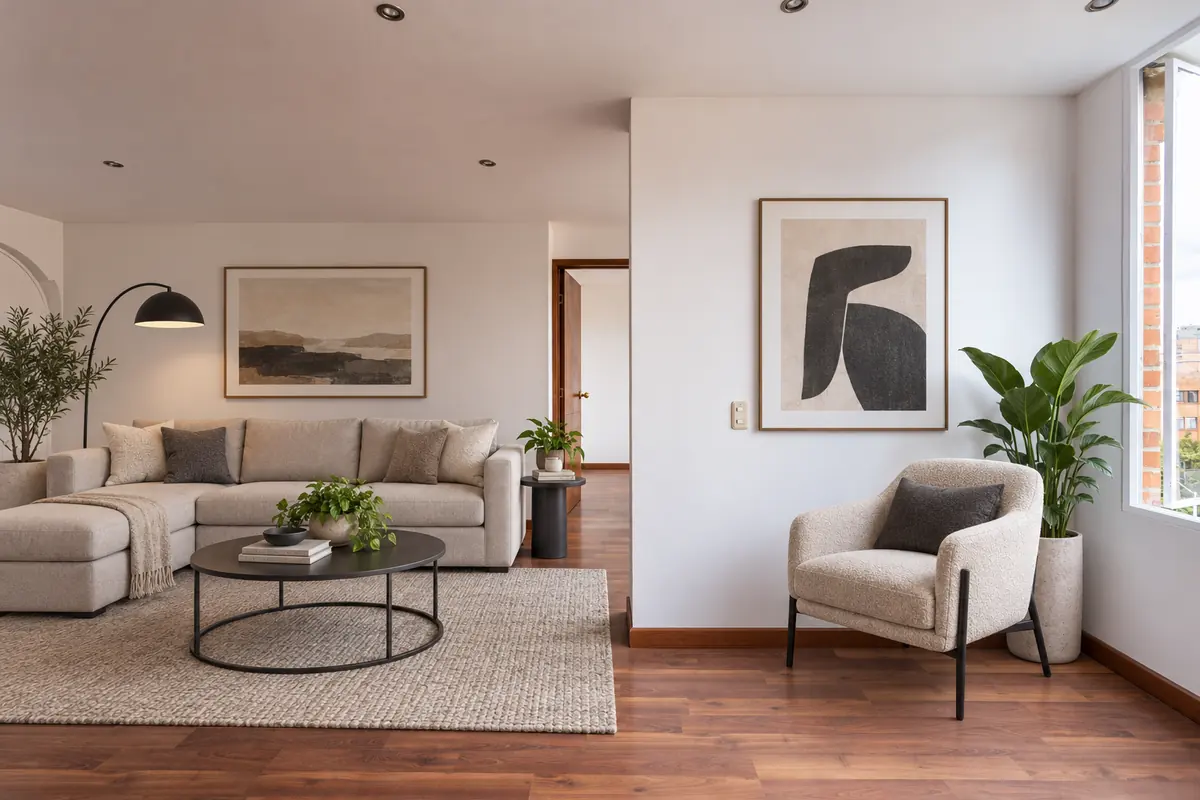 Virtual Staging für ein Exposé – Schritt für Schritt
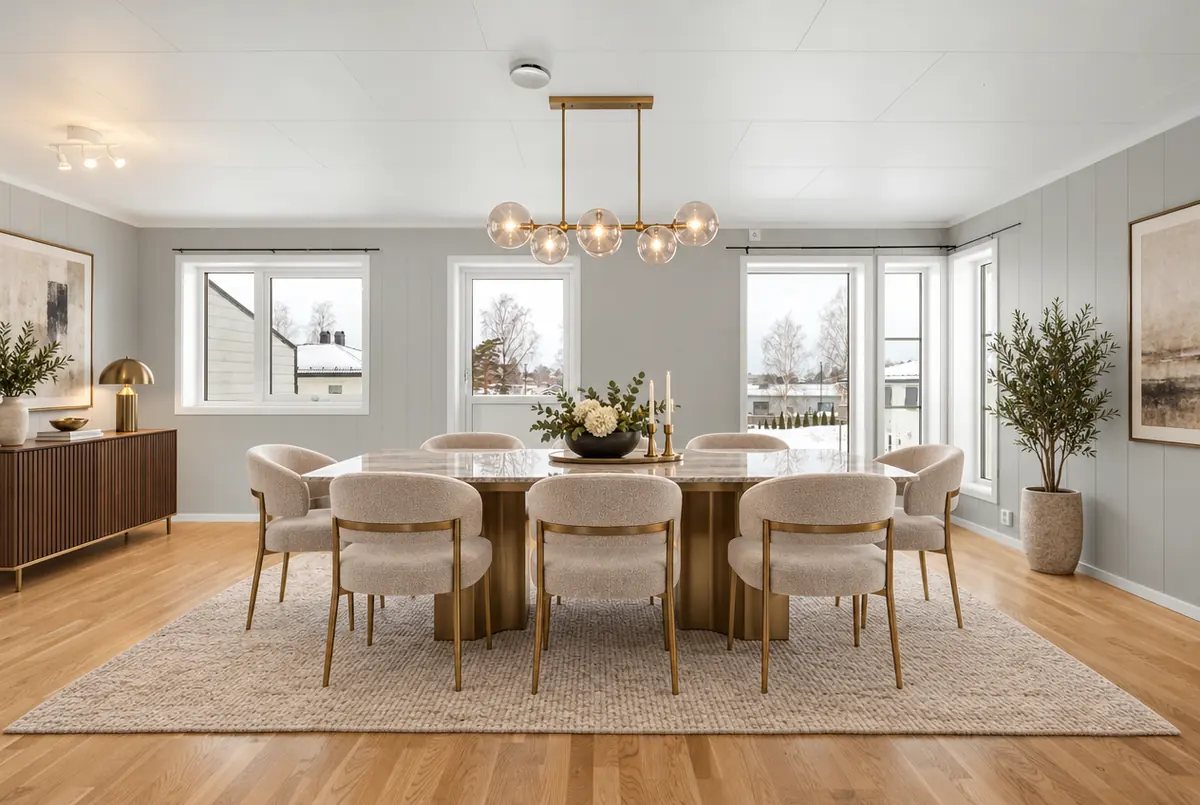 Virtual Staging kennzeichnen: ehrlich und regelkonform