셀러를 위한 아마존 메인 이미지 요건 해설
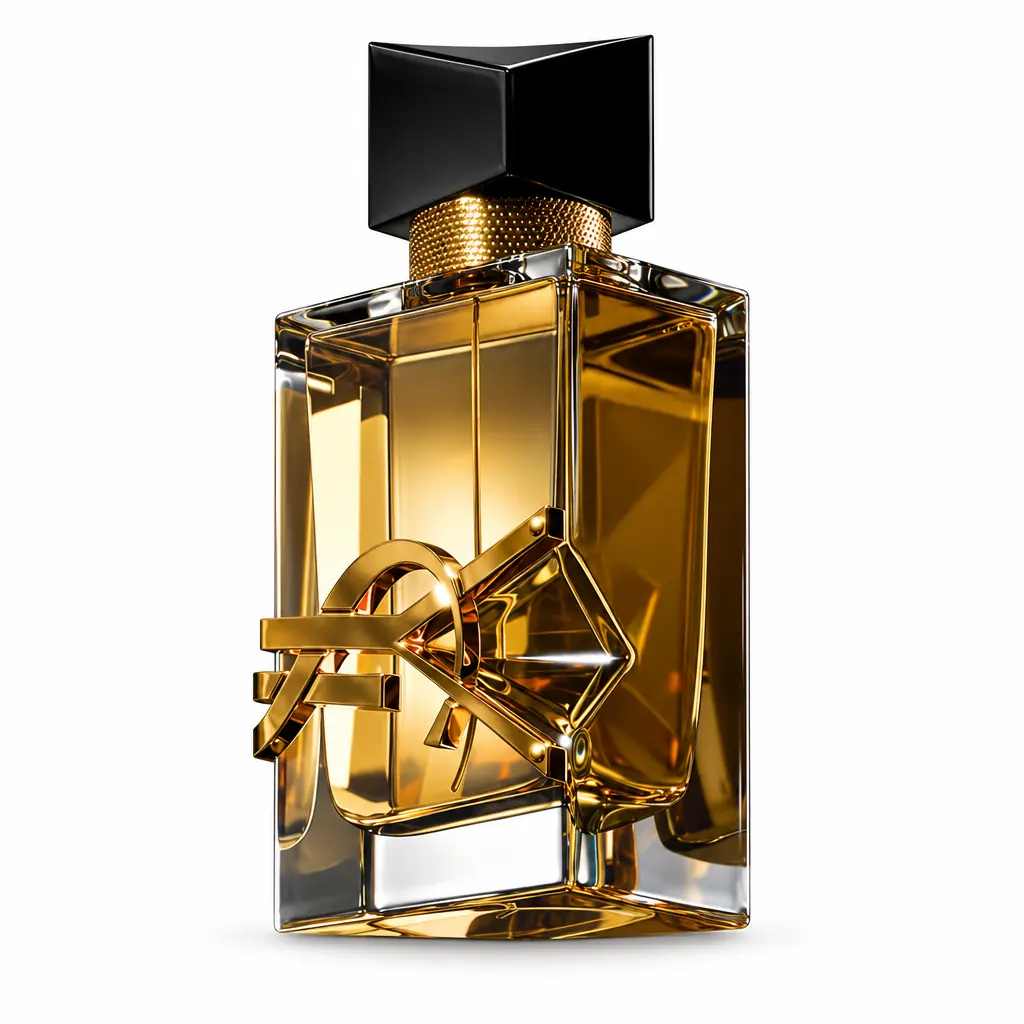
메인 이미지는 대부분의 쇼핑객이 클릭할지 결정하기 전에 보는 유일한 사진입니다. 아마존에서는 엄격한 기술 규정까지 통과해야 하며, 규정에 맞지 않는 메인 이미지는 상품이 검색에서 제외되는 원인이 될 수 있습니다. 이 가이드에서는 흔히 언급되는 요건을 구체적인 결정으로 바꾸고, 나머지 이미지 슬롯을 구성하는 법과 AI로 스튜디오 촬영을 생략할 수 있는 경우를 설명합니다. 아마존은 정책을 수시로 바꾸므로 카테고리와 마켓플레이스별 최신 상품 이미지 요건을 셀러 센트럴에서 꼭 확인하세요.
메인 이미지 규정을 쉽게 풀면
- 순백 배경. 배경은 순수한 흰색, RGB 255, 255, 255(#FFFFFF)여야 합니다. 미색, 연회색, 눈에 보이는 그라데이션은 지적받을 수 있습니다.
- 상품이 화면 대부분을 차지. 흔한 기준은 상품이 이미지 면적의 약 85%를 채우는 것입니다. 흰 여백에 작게 떠 있는 상품은 약해 보이고 지적 대상이 되기도 합니다.
- 판매하는 상품만. 소품, 포함되지 않은 액세서리, 불필요한 물건은 넣지 않습니다. 상자가 상품 경험의 일부가 아니라면 찍지 마세요.
- 텍스트, 로고, 배지, 테두리, 워터마크 추가 금지. 상품에 인쇄된 브랜드는 괜찮지만 나중에 얹은 것은 안 됩니다.
- 실제 상품 사진. 이미지는 고객이 받게 될 물건을 정확히 보여 줘야 합니다. 메인 이미지에 일러스트나 그림은 일반적으로 쓸 수 없습니다.
- 충분한 해상도. 긴 변이 1000px 이상이면 확대 기능이 켜지고, 쇼핑객은 이 기능을 자주 씁니다. 플랫폼 한도 내에서는 클수록 유리합니다.
- 전체가 보이게. 상품이 이미지 가장자리에서 잘리면 안 됩니다(카테고리별 예외 있음).
직접 만든 메인 이미지가 통과하지 못하는 이유
셀러가 걸리는 지점은 대개 세 가지입니다. 첫째, 배경이 진짜 흰색이 아닙니다. 일반 조명에서 흰 천을 찍으면 연회색이 되고, 배경 제거 도구는 흐릿한 회색 테두리를 남기기 쉽습니다. 둘째, 모든 것을 담으려고 멀리서 찍어 상품이 너무 작습니다. 셋째, 빛이 고르지 않아 상품 한쪽이 어둡고 색도 정확하지 않습니다. 받은 상품이 사진과 다르면 반품으로 이어집니다.
규정에 맞는 메인 이미지 만드는 법
방법 A: 스튜디오나 촬영 박스
확산광 두 개와 흰 배경지가 있는 촬영 박스에 삼각대에 고정한 카메라를 쓰면 안정적인 결과를 얻습니다. 그래도 배경을 순백으로 보정하고 알맞은 점유율로 자르는 작업은 필요합니다. 상품 수가 많고 세팅을 익힐 시간이 있을 때 좋습니다.
방법 B: 휴대폰 스냅을 AI로 다시 찍기
StageZap의 흰 배경 모드는 평범한 휴대폰 사진에서 상품을 이음매 없는 #FFFFFF 배경 위에 다시 그립니다. 부드럽고 고른 스튜디오 조명과 은은한 바닥 그림자를 더하고, 상품을 가운데 두어 화면의 약 80~85%를 채웁니다. 배경 제거 도구와 달리 원본 사진의 고르지 않은 빛을 물려받지 않습니다. 상품 고정 기능이 형태, 색, 로고, 라벨 문구를 유지하지만, 이미지는 출고되는 상품과 일치해야 하므로 업로드 전에 반드시 확대해서 작은 글씨를 확인하세요. 예시는 아마존 상품 사진 페이지에 있습니다.
업로드 전 확인 사항
- 아무 편집 프로그램에서 이미지를 열고 여러 모서리에서 배경색을 측정하세요. 255/255/255여야 합니다.
- 상품이 화면의 약 85%를 채우고 잘리지 않았는지 확인하세요.
- 100%로 확대해 라벨 문구를 모두 읽고 실물과 비교하세요.
- 자연광 아래에서 실물과 색을 비교하세요.
- 긴 변이 1000px 이상, 이상적으로는 2000px 이상인지 확인하세요. 2048px로 출력하려면 2K 업스케일을 쓰세요.
2~7번 이미지 구성하기
메인 이미지는 클릭을, 추가 이미지는 구매를 이끌어 냅니다. 나머지 슬롯에는 검증된 구성이 있습니다.
- 사용 장면. 자연스러운 환경에서 쓰이는 상품. 욕실 선반 위 향수, 책상 위 헤드폰 등. StageZap의 라이프스타일 모드에 준비된 장면이 있습니다. AI 상품 사진을 참고하세요.
- 크기 비교. 손이나 익숙한 물건과 함께 보여 크기를 전달합니다. 크기 오해는 주요 반품 사유입니다.
- 주요 특징 인포그래픽. 짧은 특징 서너 가지. 추가 이미지에는 텍스트를 넣어도 됩니다.
- 디테일과 소재. 질감, 바느질, 단자, 성분의 클로즈업.
- 구성품. 구매자가 받을 것을 알기 쉽게 펼쳐 보여 줍니다.
- 비교나 옵션. 사이즈, 색상, 다른 모델과의 비교.
StageZap의 포스터 모드는 헤드라인 중심의 크리에이티브를 만들 수 있어 특징 이미지나 스폰서 브랜드 광고에 쓸 수 있습니다. 결과물의 문구는 반드시 교정하세요.
카탈로그 전체를 통일하기
상품이 많다면 메인 이미지를 맞추는 것만으로 검색 결과와 스토어에서 브랜드가 전문적으로 보입니다. 모든 SKU에 같은 구도, 그림자 스타일, 각도를 쓰세요. AI 재촬영은 흰 배경과 조명이 매번 같은 방식으로 생성되므로, 휴대폰 사진을 서로 다른 방에서 찍었더라도 통일하기 쉽습니다.
자주 묻는 질문
3D 렌더링을 메인 이미지로 써도 되나요?
렌더링에 관한 정책은 다양하고 점점 엄격해지는 추세입니다. 가장 안전한 것은 실제 사진입니다. StageZap은 실제 상품 사진을 바탕으로 작업하며, 상품을 지어내지 않고 그대로 유지합니다.
메인 이미지에 그림자가 있어도 되나요?
상품 아래의 부드럽고 자연스러운 그림자는 널리 쓰이며, 나머지 배경이 순백이라면 일반적으로 허용됩니다.
다른 마켓플레이스는요?
월마트, 이베이, 엣시, 쇼피파이 테마에는 비슷하지만 똑같지는 않은 가이드라인이 있습니다. 아마존의 엄격한 규정을 충족하는 흰 배경 이미지라면 대개 어디서나 쓸 수 있습니다. 쇼피파이용 구체적인 조언은 휴대폰으로 찍는 쇼피파이 상품 사진을 참고하세요.
옵션과 상위 상품
하위 ASIN, 즉 색상이나 사이즈별로 해당 옵션을 보여 주는 규정 준수 메인 이미지가 필요합니다. 색상을 바꾼 쇼핑객은 이미지도 바뀌기를 기대합니다. 빨강을 골랐는데 검정이 보이면 반품으로 이어집니다. 옵션마다 같은 세팅으로 찍고 같은 흰 배경 처리를 거쳐 색상 견본이 한 시리즈처럼 보이게 하세요. 차이가 색상뿐이라면 자연광 아래에서 실물과 AI 결과물을 나란히 놓고 색이 정확한지 꼭 확인하세요.
효과 측정하기
메인 이미지를 바꿨다면 비즈니스 리포트나 브랜드 애널리틱스에서 2~4주 동안 클릭률을 추적하세요. 각도, 점유율, 그림자 등 한 번에 하나만 바꿔야 무엇이 수치를 움직였는지 알 수 있습니다. 지원되는 마켓플레이스에서는 브랜드 등록 셀러가 아마존의 Manage Your Experiments로 메인 이미지를 직접 A/B 테스트할 수 있습니다.
정리
규정에 맞는 메인 이미지는 순백이고, 구도가 꽉 차 있으며, 정직하고, 해상도가 높습니다. 이 네 가지를 갖췄다면 추가 이미지로 이야기를 전하세요. 스튜디오의 아마존 상품 사진 프리셋으로 내 상품을 바로 시험해 볼 수 있습니다.
 휴대폰으로 쇼피파이 상품 사진 찍기