휴대폰으로 쇼피파이 상품 사진 찍기
스튜디오가 없어도 브랜드다운 스토어를 만들 수 있습니다. 최신 휴대폰은 이커머스에 차고 넘칠 만큼 디테일을 담고, 예전에는 스튜디오 장비가 필요했던 완벽한 흰 배경, 통일된 조명, 브랜드에 맞는 라이프스타일 장면은 AI에 맡기면 됩니다. 중요한 것은 반복할 수 있는 워크플로입니다. 이 가이드에서는 소규모 쇼피파이 스토어에 맞는 과정을 촬영부터 최종 업로드까지 소개합니다.
완벽함보다 통일감이 중요한 이유
쇼피파이 컬렉션 페이지에서 쇼핑객은 상품을 나란히 봅니다. 어떤 이미지는 따뜻하고 어떤 이미지는 차갑고, 어떤 상품은 작고 어떤 상품은 크다면 스토어가 엉성해 보이고 신뢰가 떨어집니다. 배경, 각도, 구도가 맞춰진 이미지는 한 장 한 장이 단순해도 전문적으로 보입니다. 아래의 모든 단계는 이미지를 “더 좋게”가 아니라 “더 일관되게” 만들기 위한 것입니다.
1단계: 휴대폰용 간이 “스튜디오” 만들기
- 빛: 간접광이 드는 큰 창이 최고의 무료 광원입니다. 상품을 창에서 1m쯤 떨어뜨려 옆에서 빛이 들게 하세요. 직사광선은 피하세요.
- 바닥: 흰 폼보드나 전지를 벽에 기대 휘어 세우면 깔끔한 배경이 됩니다. AI가 배경을 바꾸므로 완벽하지 않아도 되지만, 배경이 깨끗할수록 윤곽이 또렷해집니다.
- 반사판: 창 반대편에 흰 보드를 하나 더 두어 그림자에 빛을 채우세요.
- 고정: 저렴한 휴대폰 삼각대 하나면 모든 상품의 각도를 맞출 수 있습니다.
2단계: 카메라 설정
- 메인(1배) 렌즈나 2배 망원을 쓰세요. 상품을 왜곡하는 초광각은 피하세요.
- 라벨을 탭해 초점을 맞추고, 흰 부분이 날아가지 않게 노출을 살짝 낮추세요.
- 필터, 인물 모드, 보정 효과는 끄세요.
- 렌즈를 닦으세요. 당연해 보이지만 사진이 흐려지는 가장 큰 원인입니다.
3단계: 상품마다 기본 세트 찍기
기본 각도를 한 번 정했다면 매번 그대로 반복하세요. 일반적인 세트는 다음과 같습니다.
- 정면, 똑바로, 상품 높이에서. 이것이 카탈로그 이미지가 됩니다.
- 45도 각도에서 입체감을 보여 주는 사진.
- 중요한 디테일이 있는 뒷면이나 옆면.
- 소재, 질감, 라벨의 클로즈업 한 장.
정면 사진에서는 라벨이 선명하게 읽혀야 합니다. 문구를 보존하는 AI 도구는 원본 글씨가 또렷할수록 잘 작동합니다.
4단계: 흰 배경 카탈로그 이미지 만들기
정면 사진을 StageZap의 흰 배경 모드에 올리세요. 상품이 이음매 없는 #FFFFFF 위에 고른 스튜디오 조명과 부드러운 바닥 그림자와 함께 다시 그려지고, 일정한 점유율로 가운데 배치됩니다. 배경과 빛이 매번 같은 방식으로 생성되므로, 다른 날 찍은 상품도 한 세트처럼 보입니다. 쇼피파이는 상품 사진으로 2048×2048px 안팎의 정사각형 이미지를 권장합니다. 이 크기에는 AI 2K 업스케일을 쓰세요.
5단계: 브랜드에 맞는 라이프스타일 이미지 추가
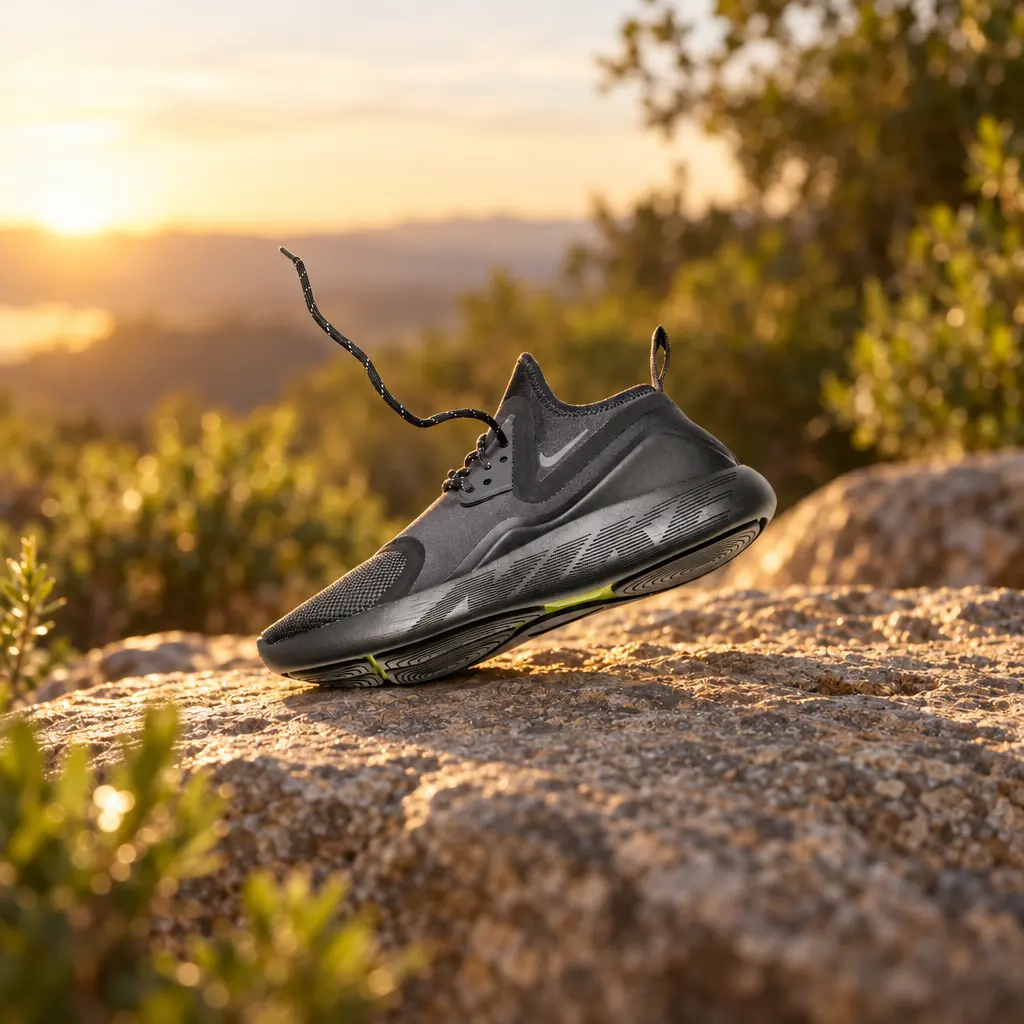
라이프스타일 이미지는 사용 중인 상품을 보여 주고 브랜드 분위기를 만듭니다. StageZap의 라이프스타일 모드에서는 대리석 주방, 거실, 야외, 포디움, 책상, 스파 같은 욕실 중에서 장면을 고를 수 있습니다. 브랜드에 맞는 장면을 한두 개 정해 컬렉션의 모든 상품에 쓰세요. 그 통일감이 스토어를 세련돼 보이게 합니다. 쇼피파이 상품 사진 페이지에서 단순한 스튜디오 사진의 러닝화를 해 질 녘 야외에 둔 예시를 볼 수 있습니다.
6단계: 같은 사진으로 광고 크리에이티브 만들기
같은 정면 사진으로 헤드라인, 서브 카피, 행동 유도 문구가 들어간 포스터를 만들어 메타, 틱톡, 이메일에 쓸 수 있습니다. 카피는 짧게, 헤드라인은 서너 단어 정도로 쓰고, 생성된 문구는 반드시 교정하세요. 헤드라인을 두세 가지로 테스트해 보세요. SNS 광고 성과를 가장 크게 좌우하는 것은 대개 크리에이티브입니다.
7단계: 게시 전 확인
- 100%로 확대해 라벨과 로고를 실물과 비교하세요.
- 자연광 아래에서 상품과 색을 비교하세요. 정확한 색은 반품을 줄입니다.
- 컬렉션의 다른 이미지와 구도가 맞는지 확인하세요.
- 출고되는 상품과 디테일이 다른 이미지는 빼세요.
8단계: SEO를 고려해 업로드
- 파일명: 업로드 전에
IMG_4821.jpg대신trail-running-shoe-black-side.webp처럼 내용을 알 수 있는 이름으로 바꾸세요. - 대체 텍스트: 이미지를 볼 수 없는 사람을 위해 내용을 설명하세요. “해 질 녘 바위 위에 놓인 검은 트레일 러닝화”처럼요. 쇼피파이에서는 이미지마다 대체 텍스트를 편집할 수 있으며, 접근성과 이미지 검색에 도움이 됩니다.
- 형식과 크기: 쇼피파이가 최적화된 형식을 자동으로 제공하지만, 적당한 크기(2048px 정사각형, 몇 MB 이하)로 올리면 관리 화면도 가볍게 유지됩니다.
- 순서: 컬렉션의 통일감을 위해 흰 배경 카탈로그 이미지를 맨 앞에 두고, 이어서 라이프스타일, 디테일, 크기 비교 순으로 배치하세요.
9단계: 스타일 가이드 만들기
삼각대 높이, 각도, 거리, 사용하는 StageZap 장면, 헤드라인 톤 등 정한 것을 적어 두세요. 한 페이지짜리 가이드만 있으면 팀 누구나 통일된 이미지를 만들 수 있고, 신상품 추가가 오후 내내 걸리던 일에서 15분짜리 일로 바뀝니다.
예산과 시간
기존 스튜디오 촬영은 상품 한 개당 상당한 비용이 들고 납품까지 며칠이 걸립니다. 휴대폰과 창문, 그리고 AI 재촬영이 있으면 개봉부터 모든 이미지 완성까지 30분도 걸리지 않습니다. 유료 플랜은 매달 수백 장을 지원하며, 대규모 카탈로그를 위한 일괄 처리는 Business 플랜에 포함되어 있습니다.
찍기 까다로운 상품
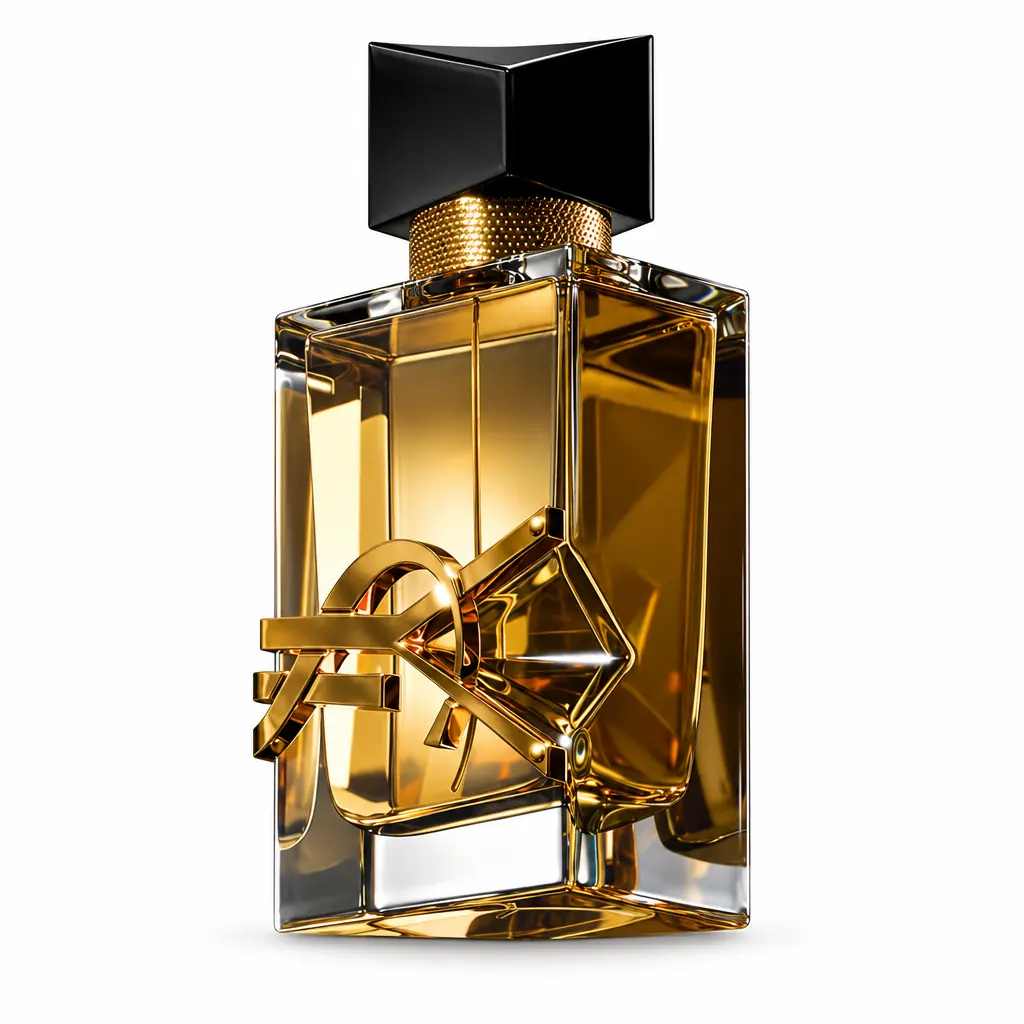
반사되는 상품, 예를 들어 유리병, 주얼리, 크롬 제품은 여러분과 휴대폰을 포함해 주변의 모든 것을 비춥니다. 흰 종이로 둘러싼 텐트 안에 두고 2배 렌즈로 물러서서 찍으세요. 투명한 상품은 화면 바로 밖에 검은 카드를 두면 윤곽이 살아납니다. 의류는 모델이나 고스트 마네킹에 입히면 가장 예뻐 보입니다. 캐주얼한 옷은 바닥에 펼쳐 찍어도 되지만 먼저 주름을 펴세요. 아주 작은 상품은 휴대폰을 가까이 대고 2배 렌즈를 쓰면 비율이 자연스럽게 유지됩니다. 라벨에 초점을 정확히 맞추세요. 어떤 경우든 깨끗하고 밝은 원본일수록 AI 결과물이 훨씬 정확해집니다.
시즌에 맞춰 이미지 바꾸기
봄의 야외 장면이나 겨울의 따뜻한 실내처럼 시즌 라이프스타일 이미지를 쓰면 다시 찍지 않고도 메인 페이지와 광고를 새롭게 유지할 수 있습니다. 흰 배경 카탈로그 이미지는 그대로 두므로 스토어의 통일감은 지키면서 프로모션 이미지만 시즌마다 바꿀 수 있습니다.
흔한 실수
- 상품을 왜곡하는 초광각 렌즈 쓰기.
- 한 컬렉션에 여러 라이프스타일 장면을 섞기.
- 라벨 확인 건너뛰기. 고객이 가장 먼저 알아채는 디테일입니다.
- 확대할 수 없는 작은 이미지 올리기.
마켓플레이스 관점이 궁금하다면 아마존 메인 이미지 요건 가이드를 읽어 보시거나, AI 상품 사진 프리셋으로 스튜디오를 체험해 보세요.
 셀러를 위한 아마존 메인 이미지 요건 해설