صور منتجات Shopify بالهاتف
لا تحتاج إلى استوديو تصوير لتملك متجرًا يبدو كعلامة تجارية. الهواتف الحديثة تلتقط تفاصيل أكثر مما تحتاجه التجارة الإلكترونية، والذكاء الاصطناعي يتولى ما كان يتطلب معدات استوديو: خلفيات بيضاء مثالية، وإضاءة متسقة، ومشاهد نمط حياة بطابع علامتك. المفتاح هو سير عمل قابل للتكرار. يقدم هذا الدليل سير عمل يناسب متاجر Shopify الصغيرة، من التصوير حتى الرفع النهائي.
لماذا الاتساق أهم من الكمال
في صفحات المجموعات على Shopify يرى العملاء المنتجات متجاورة. إذا كانت صورة دافئة والتالية باردة، وبدا منتج صغيرًا جدًا والآخر ضخمًا، يبدو المتجر عشوائيًا وتقل الثقة. الصور ذات الخلفية والزاوية والإطار الموحد تبدو احترافية حتى لو كانت كل منها بسيطة. كل خطوة في هذا الدليل تهدف إلى جعل صورك متسقة، لا «أفضل» فقط.
الخطوة 1: جهّز «استوديو» للهاتف
- الإضاءة: نافذة كبيرة بضوء غير مباشر هي أفضل مصدر إضاءة مجاني. ضع المنتج على بعد متر تقريبًا منها والضوء يأتي من الجانب. تجنّب الشمس المباشرة.
- السطح: لوح فوم أو ورق مقوى كبير منحنٍ على الجدار يصنع خلفية نظيفة. لا يلزم أن يكون مثاليًا لأن الذكاء الاصطناعي يستبدل الخلفية، لكن الخلفية النظيفة تعطي حوافًا أدق.
- العاكس: لوح أبيض آخر مقابل النافذة يفتح الظلال.
- الثبات: حامل هاتف ثلاثي رخيص يضمن الزاوية نفسها لكل منتج.
الخطوة 2: إعدادات الكاميرا
- استخدم العدسة الرئيسية (1×) أو المقربة 2×. تجنّب العدسة فائقة الاتساع التي تشوّه المنتجات.
- المس الملصق للتركيز وخفّض التعريض قليلًا حتى لا يحترق الأبيض.
- أطفئ الفلاتر ووضع البورتريه ومؤثرات التجميل.
- نظّف العدسة. يبدو أمرًا بديهيًا، لكنه أكثر أسباب الصور الضبابية شيوعًا.
الخطوة 3: صوّر المجموعة نفسها لكل منتج
حدد زواياك القياسية مرة واحدة وكررها دائمًا. مجموعة نموذجية:
- أمامية مستقيمة على مستوى المنتج: هذه صورة الكتالوج.
- زاوية ثلاثة أرباع بـ45° لإظهار الحجم.
- الخلف أو الجانب إن كانت فيهما تفاصيل مهمة.
- لقطة قريبة للخامة أو الملمس أو الملصق.
في الصورة الأمامية يجب أن يكون الملصق واضحًا تمامًا. أدوات الذكاء الاصطناعي التي تحافظ على النص تعمل أفضل كلما كان الأصل أوضح.
الخطوة 4: أنشئ صورة الكتالوج بخلفية بيضاء
ارفع الصورة الأمامية إلى وضع الخلفية البيضاء في StageZap. يُعاد رسم المنتج على خلفية #FFFFFF متصلة، بإضاءة استوديو متساوية وظل تلامس ناعم، في المنتصف وبنسبة ملء ثابتة. ولأن الخلفية والإضاءة تُنشآن بالطريقة نفسها في كل مرة، تبدو المنتجات المصوّرة في أيام مختلفة كسلسلة واحدة. يوصي Shopify بصور منتجات مربعة بحجم نحو 2048 × 2048 بكسل؛ ولهذا الحجم استخدم التكبير بالذكاء الاصطناعي 2K.
الخطوة 5: أضف صور نمط حياة بطابع علامتك
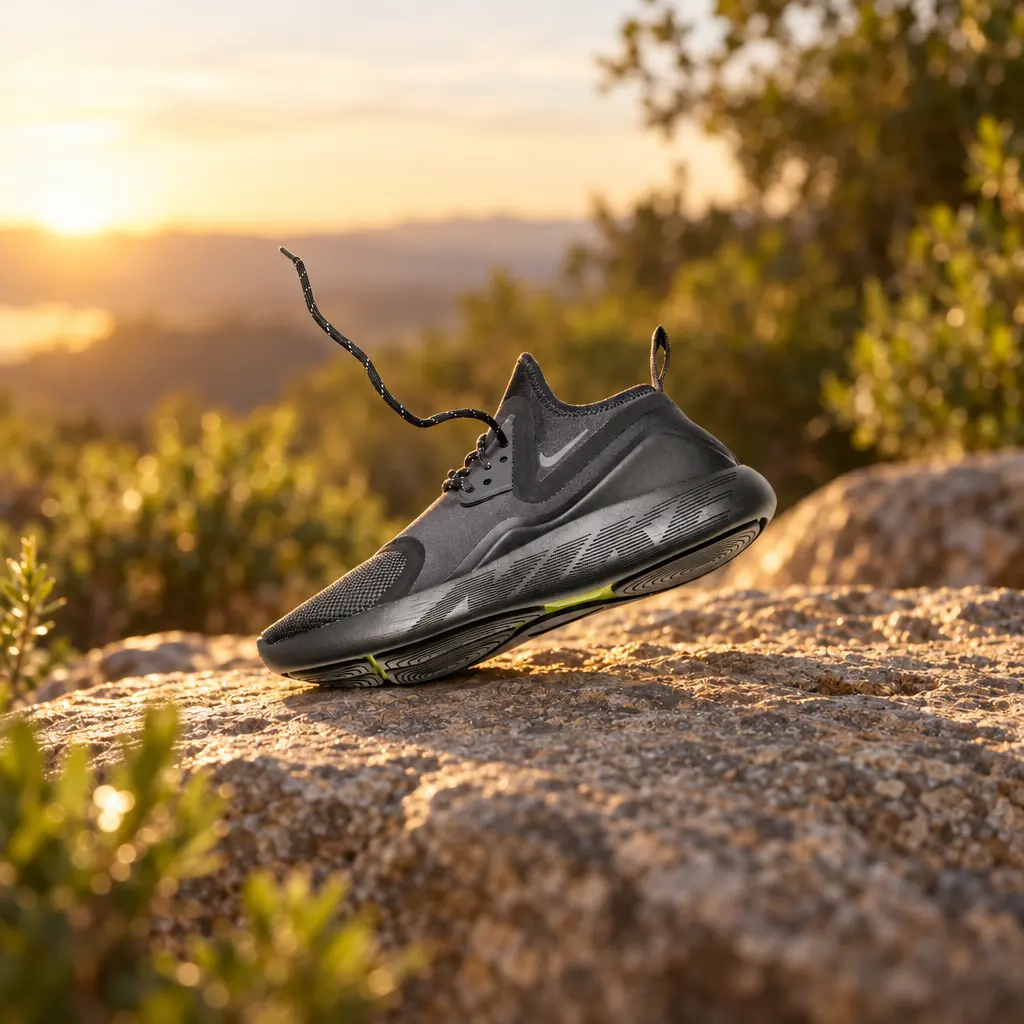
تُظهر صور نمط الحياة المنتج أثناء الاستخدام وتبني أجواء العلامة التجارية. في وضع نمط الحياة في StageZap يمكنك الاختيار بين مطبخ رخامي، وغرفة معيشة، ومشهد خارجي، ومنصة عرض، ومكتب، وحمّام سبا. اختر مشهدًا أو اثنين يناسبان علامتك واستخدمهما لكل منتجات المجموعة، فهذا الاتساق بالذات هو ما يجعل المتجر يبدو راقيًا. في صفحة صور منتجات Shopify يتحول حذاء ركض من صورة استوديو بسيطة إلى مشهد خارجي في ضوء الغروب.
الخطوة 6: اصنع إعلانات من الصورة نفسها
من الصورة الأمامية نفسها يمكنك إنشاء ملصق بعنوان وعنوان فرعي ودعوة إلى الإجراء لـMeta أو TikTok أو النشرات البريدية. اكتب بإيجاز، بعناوين من ثلاث إلى خمس كلمات، وراجع النص المنشأ دائمًا. جرّب عنوانين أو ثلاثة، ففي إعلانات التواصل الاجتماعي غالبًا ما يصنع التصميم الفرق.
الخطوة 7: راجع قبل النشر
- كبّر إلى 100% وقارن الملصق والشعار بالمنتج الحقيقي.
- قارن الألوان بالمنتج في ضوء النهار، فالألوان الدقيقة تقلل المرتجعات.
- تحقق من أن الإطار متسق مع بقية المجموعة.
- استبعد أي صورة تختلف تفاصيلها عن المنتج المشحون.
الخطوة 8: ارفع الصور بطريقة صديقة لمحركات البحث
- اسم الملف: قبل الرفع، غيّر اسم
IMG_4821.jpgإلى اسم وصفي، مثلtrail-running-shoe-black-side.webp. - النص البديل: صِف الصورة لمن لا يستطيع رؤيتها، مثل «حذاء جري جبلي أسود على صخرة في ضوء الغروب». في Shopify يمكن تعديل النص البديل لكل صورة، وهذا يفيد إمكانية الوصول والبحث بالصور.
- الصيغة والحجم: يقدّم Shopify صيغًا محسّنة تلقائيًا، لكن صيغة رفع معقولة (مربع 2048 بكسل وبضعة ميغابايت) تُبقي لوحة الإدارة سريعة.
- الترتيب: صورة الكتالوج بالخلفية البيضاء أولًا لمجموعة متسقة، ثم نمط الحياة والتفاصيل ومقارنة الحجم.
الخطوة 9: دوّن دليلًا للأسلوب
اكتب ما قررته: ارتفاع الحامل والزاوية والمسافة ومشهد StageZap ونبرة العناوين. مع دليل أسلوب من صفحة واحدة يستطيع أي شخص في الفريق إنشاء صور متسقة، وتستغرق إضافة منتج جديد ربع ساعة بدل عصرية كاملة.
الميزانية والوقت
جلسة تصوير تقليدية في الاستوديو تكلّف الكثير لكل منتج وتستغرق أيامًا حتى التسليم. مع الهاتف والنافذة وإعادة التصوير بالذكاء الاصطناعي، تنتقل من فتح العلبة إلى جميع الصور الجاهزة في أقل من نصف ساعة. تغطي الخطط المدفوعة مئات الصور شهريًا، والمعالجة الجماعية للكتالوجات الكبيرة مشمولة في خطة Business.
المنتجات الصعبة
المنتجات العاكسة كقوارير الزجاج والمجوهرات والكروم تعكس كل ما حولها، بما في ذلك أنت وهاتفك. ضعها داخل خيمة من الورق الأبيض وصوّر بعدسة 2× من مسافة أبعد. أما المنتجات الشفافة فبطاقة سوداء خارج الإطار مباشرة تحدد حوافها. الملابس تبدو أفضل على عارض أو على مانيكان مخفي، ويمكن تصوير الملابس الكاجوال مسطحة بعد كيّها. ومع المنتجات الصغيرة جدًا اقترب واستخدم 2× لتبقى النسب طبيعية، مع تركيز دقيق على الملصق. وفي كل الحالات تسري القاعدة: كلما كانت الصورة الأصلية أنظف وأكثر إشراقًا، كانت نتيجة الذكاء الاصطناعي أدق.
تحديث الصور مع المواسم
بمشاهد نمط حياة موسمية، كمشهد ربيعي في الهواء الطلق أو ركن داخلي دافئ في الشتاء، تُبقي الصفحة الرئيسية والإعلانات متجددة دون إعادة التصوير. تبقى صور الكتالوج بالخلفية البيضاء كما هي، فيظل المتجر متسقًا بينما تتغير التصاميم الترويجية فقط.
أخطاء شائعة
- استخدام العدسة فائقة الاتساع التي تشوّه المنتجات.
- خلط مشاهد نمط حياة مختلفة في المجموعة نفسها.
- تخطي مراجعة الملصق، وهو التفصيل الذي يلاحظه العملاء أكثر من غيره.
- رفع صور صغيرة لا تسمح بالتكبير.
ولمنظور الأسواق الإلكترونية، اقرأ دليلنا عن متطلبات الصورة الرئيسية في Amazon، أو جرّب الاستوديو بقالب تصوير المنتجات بالذكاء الاصطناعي.
هل تريد رؤية صورتك وقد تحوّلت؟
ارفع صورة واحدة. لا حاجة للتسجيل في النسخة التجريبية المجانية.
جرّبه مجانًا في الاستوديو شرح متطلبات الصورة الرئيسية في Amazon للبائعين