Photographier ses produits Shopify au smartphone
Pas besoin de studio pour avoir une boutique qui respire la marque. Les smartphones actuels capturent plus de détails que ce qu’exige l’e-commerce, et l’IA peut se charger de ce qui demandait autrefois du matériel de studio : fonds blancs parfaits, éclairage homogène et mises en scène fidèles à votre univers. La clé, c’est une méthode reproductible. Ce guide en présente une, pensée pour les petites boutiques Shopify, de la prise de vue à la mise en ligne.
Pourquoi la cohérence compte plus que la perfection
Sur les pages de collection Shopify, les acheteurs voient les produits côte à côte. Si une image est chaude et l’autre froide, ou si un produit paraît minuscule et l’autre énorme, la boutique fait bricolée et la confiance baisse. Des images au fond, à l’angle et au cadrage identiques paraissent professionnelles, même si chacune est simple. Chaque étape de ce guide vise à rendre vos images non pas seulement « meilleures », mais cohérentes.
Étape 1 : installer un « studio » maison pour smartphone
- Lumière : une grande fenêtre avec une lumière indirecte est la meilleure source gratuite. Placez le produit à un mètre, éclairé de côté. Évitez le soleil direct.
- Support : une plaque de carton plume ou une grande feuille courbée contre le mur crée un fond net. Il n’a pas besoin d’être parfait puisque l’IA remplace le fond, mais un fond propre donne des contours plus nets.
- Réflecteur : une autre plaque blanche du côté opposé à la fenêtre débouche les ombres.
- Stabilité : un petit trépied pour smartphone permet de reproduire le même angle pour tous les produits.
Étape 2 : réglages de l’appareil
- Utilisez l’objectif principal (1×) ou le téléobjectif 2×. Évitez l’ultra grand-angle, qui déforme le produit.
- Touchez l’étiquette pour faire la mise au point et baissez légèrement l’exposition pour ne pas brûler les blancs.
- Désactivez filtres, mode portrait et effets beauté.
- Nettoyez l’objectif. Cela paraît évident, mais c’est la première cause de photos floues.
Étape 3 : la même série de photos pour chaque produit
Définissez une fois vos angles de référence, puis répétez-les à chaque fois. Une série type :
- De face, bien droit, à hauteur du produit. Ce sera votre image catalogue.
- De trois quarts, à 45°, pour montrer le volume.
- Le dos ou le côté, s’il comporte des détails importants.
- Un gros plan sur la matière, la texture ou l’étiquette.
Sur la photo de face, l’étiquette doit être parfaitement lisible. Les outils d’IA qui préservent le texte fonctionnent d’autant mieux que l’original est net.
Étape 4 : créer l’image catalogue sur fond blanc
Importez la photo de face dans le mode fond blanc de StageZap. Le produit est redessiné sur un #FFFFFF continu, avec un éclairage studio homogène et une ombre de contact douce, centré et avec une occupation constante. Comme le fond et la lumière sont générés de la même façon à chaque fois, des produits photographiés à des jours différents forment une même série. Shopify recommande des images produit carrées d’environ 2048 × 2048 px ; pour ce format, utilisez l’agrandissement 2K par IA.
Étape 5 : ajouter des images en situation fidèles à la marque
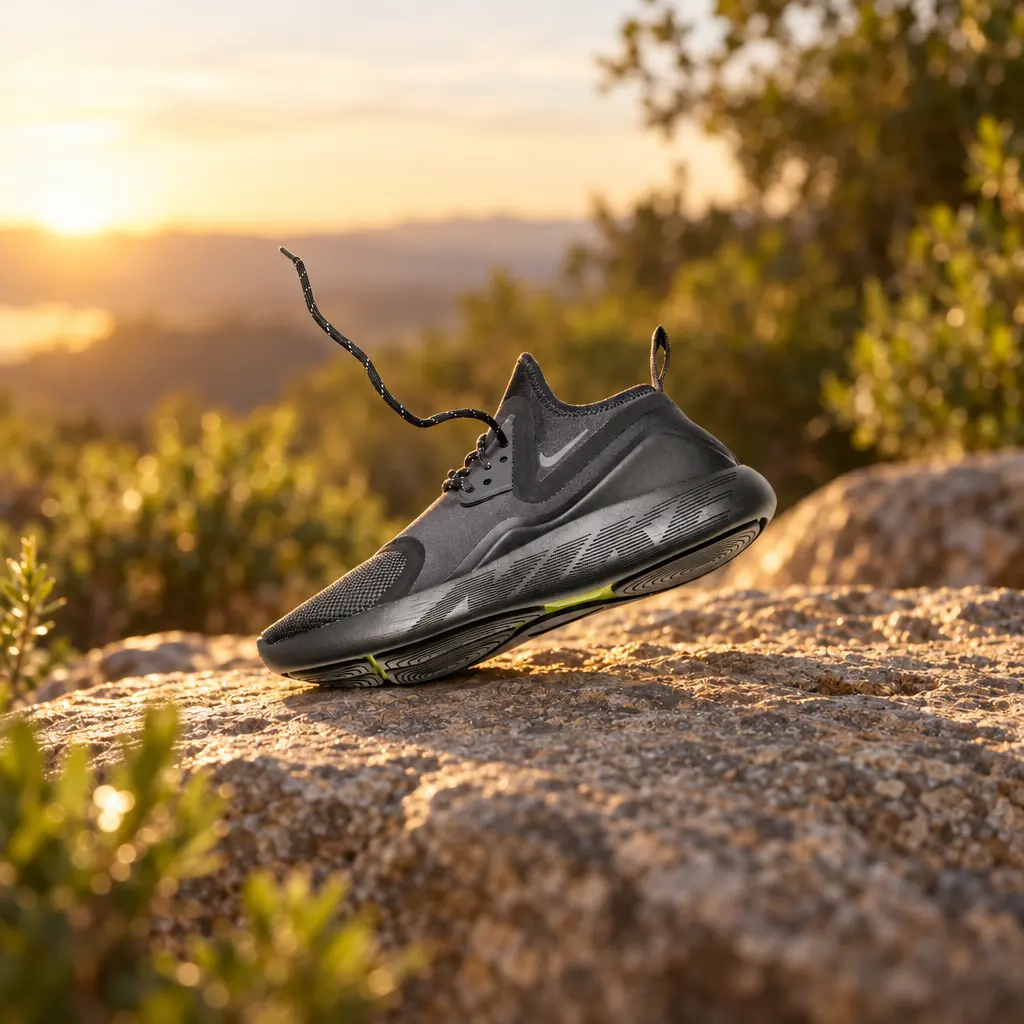
Les images en situation montrent le produit en usage et installent l’univers de la marque. Dans le mode lifestyle de StageZap, vous choisissez parmi cuisine en marbre, salon, extérieur, podium, bureau ou salle de bains façon spa. Choisissez une ou deux scènes en accord avec votre marque et utilisez-les pour tous les produits de la collection : c’est cette cohérence qui donne à la boutique un rendu soigné. Notre page photos produit pour Shopify montre une chaussure de running passer d’une simple photo studio à une scène en extérieur au coucher du soleil.
Étape 6 : décliner la même photo en publicités
À partir de la même photo de face, vous pouvez créer une affiche avec titre, sous-titre et appel à l’action pour Meta, TikTok ou l’e-mailing. Écrivez court, avec des titres de trois à cinq mots, et relisez toujours le texte généré. Testez deux ou trois titres : en publicité sur les réseaux sociaux, c’est souvent le visuel qui fait la différence.
Étape 7 : vérifier avant de publier
- Zoomez à 100 % et comparez l’étiquette et le logo au produit réel.
- Comparez les couleurs avec le produit à la lumière du jour : des couleurs fidèles réduisent les retours.
- Vérifiez que le cadrage correspond au reste de la collection.
- Écartez toute image dont les détails diffèrent du produit expédié.
Étape 8 : mettre en ligne en pensant SEO
- Nom de fichier : avant l’import, renommez
IMG_4821.jpgen quelque chose de descriptif, commetrail-running-shoe-black-side.webp. - Texte alternatif : décrivez l’image pour ceux qui ne la voient pas, par exemple « Chaussure de trail noire posée sur un rocher au coucher du soleil ». Shopify permet de modifier le texte alternatif de chaque image, ce qui aide l’accessibilité et la recherche d’images.
- Format et poids : Shopify sert automatiquement des formats optimisés, mais importer à une taille raisonnable (2048 px carré, quelques Mo) garde l’interface d’administration fluide.
- Ordre : placez d’abord l’image catalogue sur fond blanc pour la cohérence de la collection, puis la mise en situation, les détails et l’échelle.
Étape 9 : rédiger une charte visuelle
Notez ce que vous avez décidé : hauteur du trépied, angles, distance, scène StageZap, ton des titres. Avec une charte d’une page, n’importe qui dans l’équipe peut produire des images cohérentes, et l’ajout d’un nouveau produit passe d’un après-midi à un quart d’heure.
Budget et temps
Une séance studio classique coûte cher par produit et demande plusieurs jours de livraison. Avec un smartphone, une fenêtre et une refonte par IA, vous passez du déballage aux images finales en moins d’une demi-heure. Les formules payantes couvrent plusieurs centaines d’images par mois, et le traitement par lots pour les grands catalogues est inclus dans la formule Business.
Les produits difficiles
Les produits réfléchissants (flacons en verre, bijoux, chrome) reflètent tout ce qui les entoure, vous et votre téléphone compris. Placez-les dans une tente de papier blanc et photographiez de plus loin avec le 2×. Pour les produits transparents, un carton noir juste hors champ dessine les contours. Les vêtements rendent mieux portés par un modèle ou sur un mannequin invisible ; les pièces décontractées peuvent être photographiées à plat, après un coup de défroisseur. Pour les tout petits produits, rapprochez le téléphone et utilisez le 2× pour garder des proportions naturelles, avec une mise au point précise sur l’étiquette. Dans tous les cas, plus la photo d’origine est propre et lumineuse, plus le rendu de l’IA est fidèle.
Renouveler les visuels au fil des saisons
Avec des mises en situation saisonnières, comme un extérieur printanier ou un intérieur douillet en hiver, vous gardez la page d’accueil et les publicités fraîches sans refaire de photos. Les images catalogue sur fond blanc ne changent pas : la boutique reste cohérente et seuls les visuels promotionnels évoluent.
Erreurs fréquentes
- Utiliser l’ultra grand-angle, qui déforme le produit.
- Mélanger plusieurs mises en situation dans une même collection.
- Négliger la vérification de l’étiquette, le détail que les clients remarquent le plus.
- Publier de petites images qui ne permettent pas le zoom.
Pour le point de vue des marketplaces, lisez notre guide sur les exigences de l’image principale Amazon, ou essayez le studio avec le préréglage photographie produit par IA.
Envie de voir votre propre photo transformée ?
Importez une photo. Aucune inscription pour la démo gratuite.
Essayer gratuitement dans le studio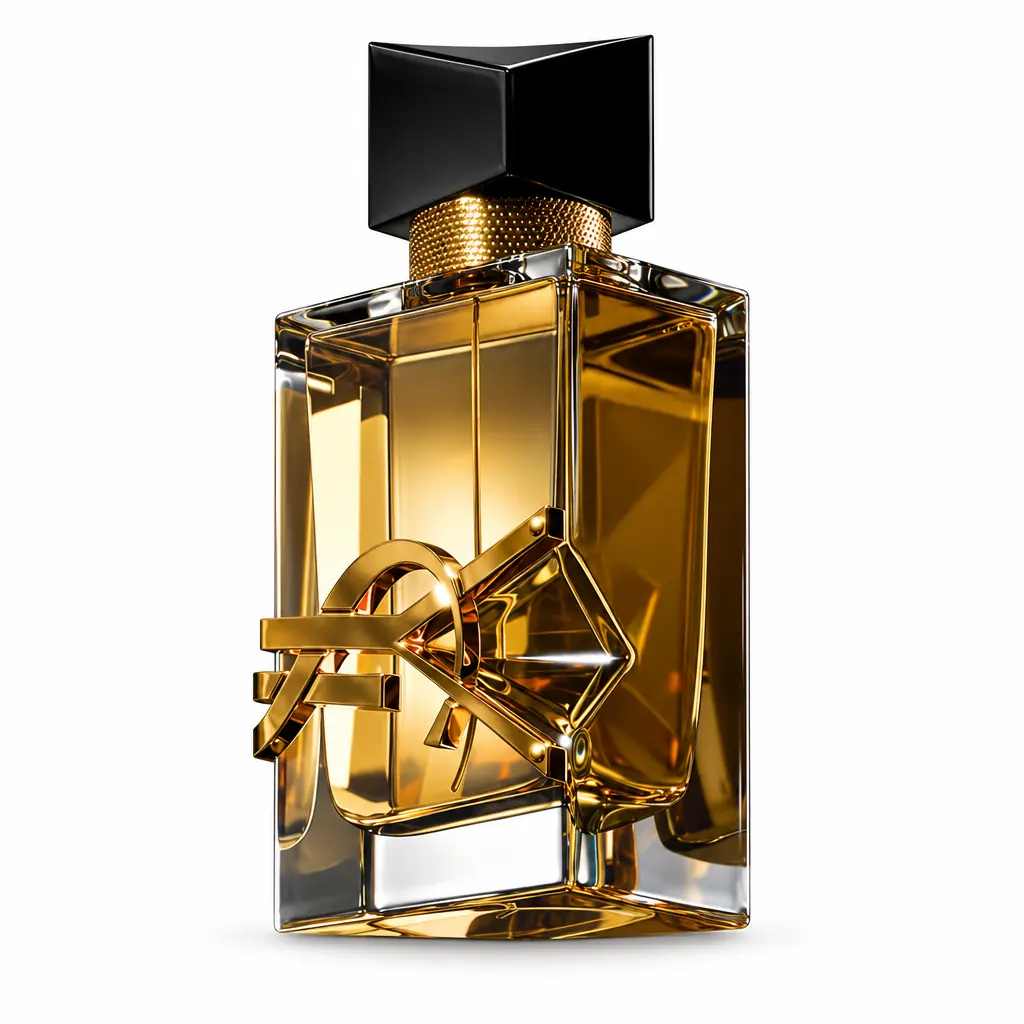 Les exigences de l’image principale Amazon expliquées aux vendeurs