Como fazer fotos de produto para Shopify com o celular
Você não precisa de um estúdio para ter uma loja com cara de marca. Os celulares de hoje captam mais detalhe do que o e-commerce precisa, e a IA pode cuidar do que antes exigia equipamento de estúdio: fundos brancos perfeitos, luz uniforme e cenas de ambientação alinhadas à sua marca. O segredo é um fluxo que dê para repetir. Este guia apresenta um processo pensado para lojas Shopify pequenas, da sessão de fotos ao upload final.
Por que coerência importa mais que perfeição
Nas páginas de coleção da Shopify, o comprador vê os produtos lado a lado. Se uma imagem é quente e outra fria, ou se um produto aparece pequeno e outro enorme, a loja parece improvisada e a confiança cai. Imagens com o mesmo fundo, ângulo e enquadramento parecem profissionais, mesmo que cada uma seja simples. Cada passo deste guia serve para deixar suas imagens não só “melhores”, mas coerentes.
Passo 1: monte um “estúdio” caseiro para o celular
- Luz: uma janela grande com luz indireta é a melhor fonte gratuita. Coloque o produto a um metro dela, com a luz vindo de lado. Evite sol direto.
- Base: uma placa de foam board ou uma cartolina grande curvada contra a parede cria um fundo limpo. Não precisa ser perfeito, porque a IA troca o fundo, mas um fundo limpo deixa os contornos mais nítidos.
- Rebatedor: outra placa branca do lado oposto à janela suaviza as sombras.
- Estabilidade: um tripé barato para celular permite repetir o mesmo ângulo em todos os produtos.
Passo 2: configurações da câmera
- Use a lente principal (1×) ou a teleobjetiva 2×. Evite a ultra-angular, que distorce o produto.
- Toque no rótulo para focar e baixe um pouco a exposição para não estourar os brancos.
- Desligue filtros, modo retrato e efeitos de beleza.
- Limpe a lente. Parece óbvio, mas é a principal causa de fotos borradas.
Passo 3: faça o mesmo conjunto de fotos para cada produto
Defina seus ângulos padrão uma vez e repita sempre. Um conjunto típico:
- Frente, reto, na altura do produto. Esta será a imagem de catálogo.
- Três quartos, a 45°, para mostrar volume.
- Traseira ou lateral, se tiver detalhes importantes.
- Um close do material, da textura ou do rótulo.
Na foto de frente, o rótulo precisa estar nítido e legível. As ferramentas de IA que preservam texto funcionam melhor quanto mais claro for o original.
Passo 4: crie a imagem de catálogo com fundo branco
Envie a foto de frente para o modo fundo branco do StageZap. O produto é redesenhado sobre #FFFFFF contínuo, com luz de estúdio uniforme e uma sombra de contato suave, centralizado e com ocupação constante. Como o fundo e a luz são gerados sempre do mesmo jeito, produtos fotografados em dias diferentes parecem da mesma série. A Shopify recomenda imagens de produto quadradas com cerca de 2048 × 2048 px; para esse tamanho, use o upscale 2K com IA.
Passo 5: acrescente imagens de ambientação com a cara da marca
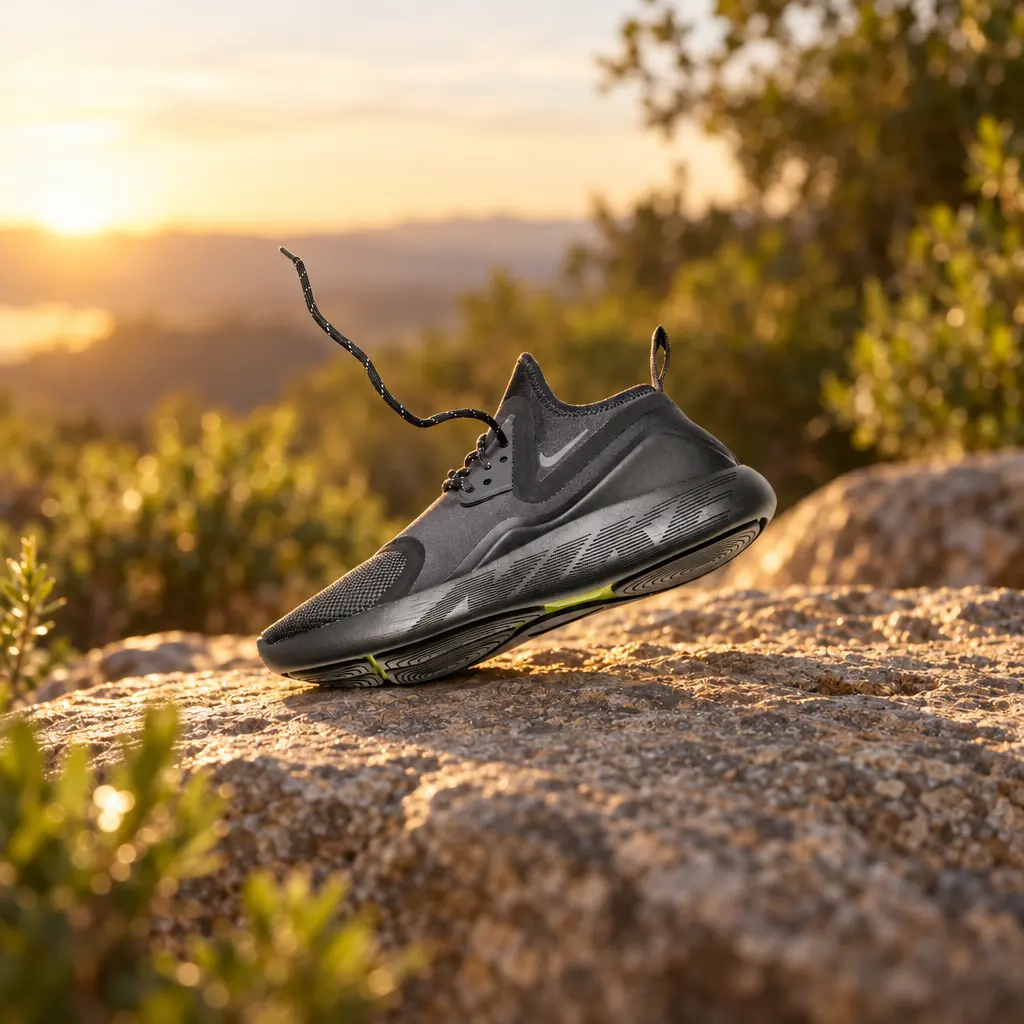
As imagens de ambientação mostram o produto em uso e criam o clima da marca. No modo lifestyle do StageZap, você escolhe entre cozinha de mármore, sala de estar, área externa, pódio, escrivaninha ou banheiro estilo spa. Escolha uma ou duas cenas que combinem com a marca e use em todos os produtos da coleção: é essa coerência que deixa a loja com acabamento profissional. Na nossa página de fotos de produto para Shopify, um tênis de corrida sai de uma foto simples de estúdio para um cenário ao ar livre no fim de tarde.
Passo 6: crie anúncios a partir da mesma foto
Com a mesma foto de frente, dá para criar um pôster com título, subtítulo e chamada para ação para Meta, TikTok ou e-mail. Escreva textos curtos, com títulos de três a cinco palavras, e revise sempre o texto gerado. Teste dois ou três títulos: em anúncios nas redes sociais, o criativo costuma ser o que mais pesa no desempenho.
Passo 7: revise antes de publicar
- Amplie para 100% e compare o rótulo e o logotipo com o produto real.
- Compare as cores com o produto sob luz natural: cor fiel reduz devoluções.
- Confira se o enquadramento combina com o resto da coleção.
- Descarte qualquer imagem com detalhes diferentes do produto enviado.
Passo 8: suba as imagens pensando em SEO
- Nome do arquivo: antes de subir, troque
IMG_4821.jpgpor algo descritivo, comotrail-running-shoe-black-side.webp. - Texto alternativo: descreva a imagem para quem não pode vê-la, por exemplo “Tênis de trilha preto sobre uma pedra ao entardecer”. A Shopify permite editar o texto alternativo de cada imagem, o que ajuda na acessibilidade e na busca de imagens.
- Formato e tamanho: a Shopify entrega formatos otimizados automaticamente, mas subir num tamanho razoável (2048 px quadrado, poucos MB) deixa o painel leve.
- Ordem: coloque primeiro a imagem de catálogo com fundo branco, para manter a coleção coerente, e depois ambientação, detalhe e escala.
Passo 9: escreva um guia de estilo
Anote o que você decidiu: altura do tripé, ângulos, distância, cena do StageZap e tom dos títulos. Com um guia de uma página, qualquer pessoa da equipe consegue produzir imagens coerentes, e cadastrar um produto novo deixa de levar uma tarde inteira e passa a levar quinze minutos.
Orçamento e tempo
Uma sessão tradicional em estúdio custa um valor considerável por produto e leva dias para ser entregue. Com um celular, uma janela e uma refação por IA, você vai da caixa recém-aberta a todas as imagens prontas em menos de meia hora. Os planos pagos cobrem centenas de imagens por mês, e o processamento em lote para catálogos grandes está incluído no plano Business.
Produtos difíceis de fotografar
Produtos que refletem, como frascos de vidro, joias e peças cromadas, espelham tudo ao redor, inclusive você e o celular. Coloque-os numa tenda de papel branco e fotografe de mais longe com o 2×. Para produtos transparentes, um cartão preto logo fora do quadro define os contornos. Roupas ficam melhores num modelo ou num manequim invisível; peças casuais podem ser fotografadas estendidas, mas tire os amassados antes. Com produtos muito pequenos, aproxime o celular e use o 2× para manter as proporções naturais, com o foco bem no rótulo. Em todos os casos, quanto mais limpa e iluminada a foto original, mais preciso será o resultado da IA.
Renove as imagens a cada estação
Com cenas de ambientação sazonais, como um cenário externo na primavera ou um interior aconchegante no inverno, você mantém a página inicial e os anúncios sempre novos sem refazer as fotos. As imagens de catálogo com fundo branco não mudam, então a loja continua coerente enquanto só as imagens promocionais são trocadas.
Erros comuns
- Usar a ultra-angular, que distorce o produto.
- Misturar várias cenas de ambientação na mesma coleção.
- Pular a conferência do rótulo, o detalhe que os clientes mais notam.
- Subir imagens pequenas que não permitem zoom.
Se quiser o ponto de vista dos marketplaces, leia nosso guia sobre os requisitos da imagem principal da Amazon ou teste o estúdio com o preset de fotografia de produto com IA.
Quer ver a sua própria foto transformada?
Envie uma foto. A demo gratuita não exige cadastro.
Experimente grátis no estúdio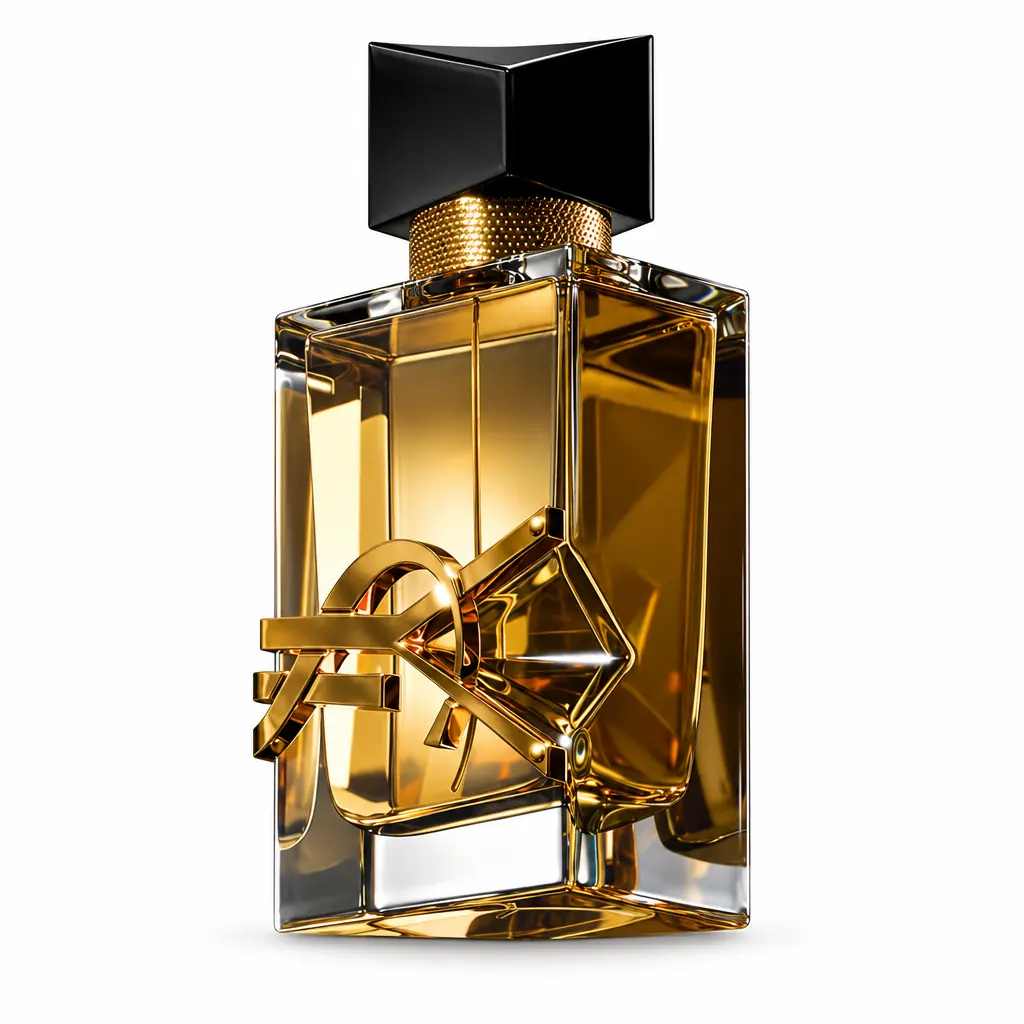 Requisitos da imagem principal da Amazon explicados para vendedores