Shopify-Produktfotos mit dem Smartphone machen
Für einen Shop, der nach Marke aussieht, brauchen Sie kein Fotostudio. Aktuelle Smartphones erfassen mehr Details, als der Onlinehandel braucht, und KI übernimmt, wofür früher Studiotechnik nötig war: perfekte weiße Hintergründe, einheitliches Licht und Lifestyle-Szenen im Stil Ihrer Marke. Entscheidend ist ein wiederholbarer Ablauf. Dieser Leitfaden zeigt einen, der zu kleinen Shopify-Shops passt – vom Fotografieren bis zum finalen Upload.
Warum Einheitlichkeit wichtiger ist als Perfektion
Auf Shopify-Kollektionsseiten sehen Kunden Produkte nebeneinander. Ist ein Bild warm und das nächste kühl, wirkt ein Produkt winzig und das andere riesig, sieht der Shop zusammengewürfelt aus, und das Vertrauen sinkt. Bilder mit gleichem Hintergrund, Winkel und Ausschnitt wirken professionell, auch wenn jedes für sich schlicht ist. Jeder Schritt dieses Leitfadens soll Ihre Bilder nicht nur „besser“, sondern einheitlich machen.
Schritt 1: Ein „Studio“ für das Smartphone einrichten
- Licht: Ein großes Fenster mit indirektem Licht ist die beste kostenlose Lichtquelle. Stellen Sie das Produkt etwa einen Meter davor, mit seitlichem Lichteinfall. Direkte Sonne vermeiden.
- Untergrund: Eine Schaumstoffplatte oder ein großer Karton, an der Wand gebogen, ergibt einen sauberen Hintergrund. Perfekt muss er nicht sein, da die KI den Hintergrund ersetzt, aber ein sauberer Hintergrund sorgt für schärfere Konturen.
- Aufheller: Eine weitere weiße Platte gegenüber dem Fenster hellt die Schatten auf.
- Stabilität: Ein günstiges Handystativ sorgt dafür, dass Sie bei jedem Produkt denselben Winkel treffen.
Schritt 2: Kameraeinstellungen
- Nutzen Sie das Hauptobjektiv (1×) oder das 2×-Tele. Vermeiden Sie das Ultraweitwinkel, das Produkte verzerrt.
- Tippen Sie zum Fokussieren auf das Etikett und reduzieren Sie die Belichtung leicht, damit Weiß nicht ausfrisst.
- Schalten Sie Filter, Porträtmodus und Beauty-Effekte aus.
- Putzen Sie das Objektiv. Klingt banal, ist aber die häufigste Ursache für unscharfe Fotos.
Schritt 3: Für jedes Produkt dasselbe Set fotografieren
Legen Sie Ihre Standardwinkel einmal fest und wiederholen Sie sie jedes Mal. Ein typisches Set:
- Frontal, gerade, auf Produkthöhe – das wird Ihr Katalogbild.
- Dreiviertelansicht im 45°-Winkel, um Volumen zu zeigen.
- Rück- oder Seitenansicht, wenn dort wichtige Details sind.
- Eine Nahaufnahme von Material, Struktur oder Etikett.
Auf dem Frontalfoto muss das Etikett gestochen scharf lesbar sein. KI-Tools, die Text erhalten, arbeiten umso besser, je klarer das Original ist.
Schritt 4: Das Katalogbild mit weißem Hintergrund erstellen
Laden Sie das Frontalfoto im Weißer-Hintergrund-Modus von StageZap hoch. Das Produkt wird auf nahtlosem #FFFFFF neu gezeichnet, mit gleichmäßigem Studiolicht und weichem Kontaktschatten, zentriert und mit konstanter Bildfüllung. Da Hintergrund und Licht jedes Mal gleich erzeugt werden, wirken Produkte von verschiedenen Fototagen wie eine Serie. Shopify empfiehlt quadratische Produktbilder von etwa 2048 × 2048 px; für diese Größe nutzen Sie die KI-2K-Hochskalierung.
Schritt 5: Lifestyle-Bilder im Markenstil ergänzen
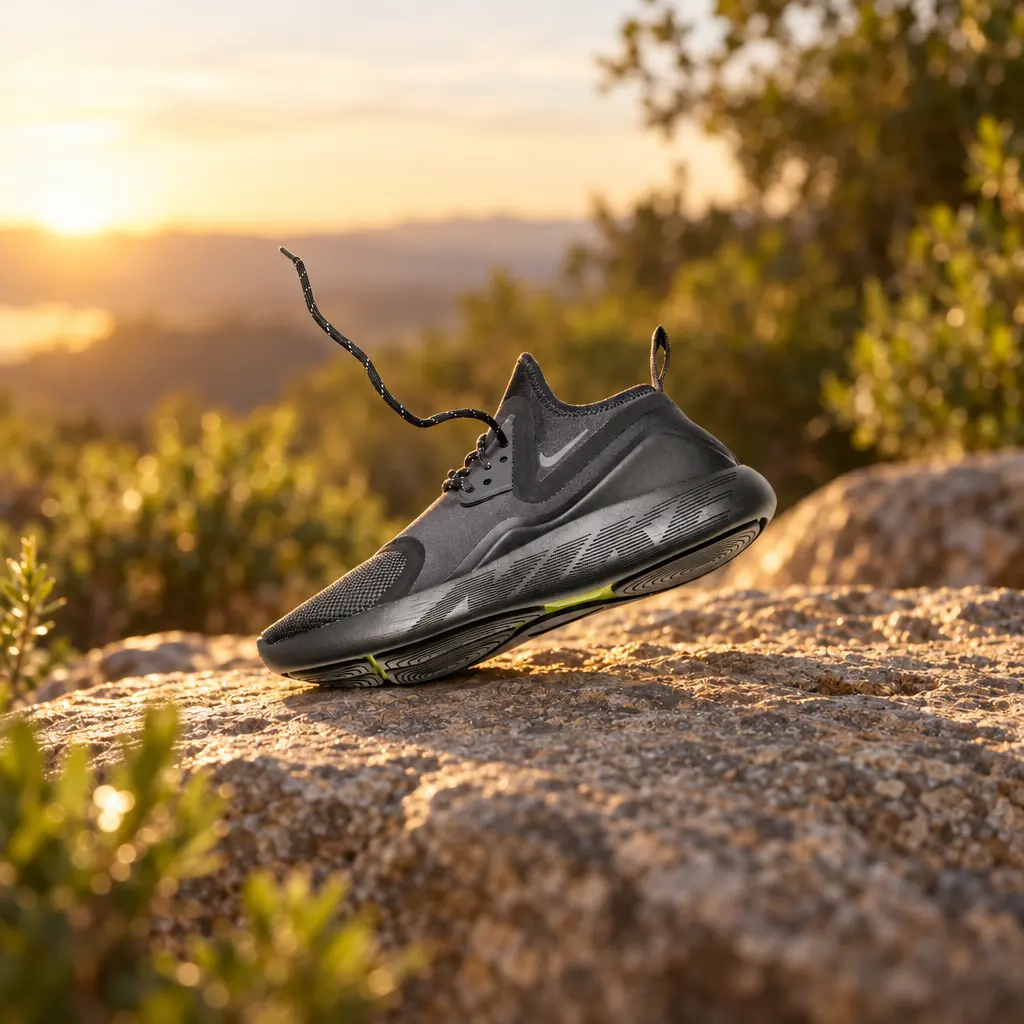
Lifestyle-Bilder zeigen das Produkt im Einsatz und schaffen die Markenatmosphäre. Im Lifestyle-Modus von StageZap wählen Sie zwischen Marmorküche, Wohnzimmer, Outdoor, Podest, Schreibtisch und Spa-Bad. Wählen Sie ein oder zwei Szenen, die zu Ihrer Marke passen, und nutzen Sie sie für alle Produkte einer Kollektion – genau diese Einheitlichkeit lässt den Shop hochwertig wirken. Auf unserer Seite zu Shopify-Produktfotos wird ein Laufschuh vom schlichten Studiofoto zur Outdoor-Szene im Abendlicht.
Schritt 6: Aus demselben Foto Anzeigen machen
Aus demselben Frontalfoto erstellen Sie ein Poster mit Headline, Unterzeile und Call-to-Action für Meta, TikTok oder Newsletter. Schreiben Sie knapp, mit Headlines von drei bis fünf Wörtern, und lesen Sie generierten Text immer Korrektur. Testen Sie zwei, drei Headlines – bei Social-Media-Anzeigen entscheidet meist das Motiv über den Erfolg.
Schritt 7: Vor der Veröffentlichung prüfen
- Auf 100 % zoomen und Etikett sowie Logo mit dem echten Produkt vergleichen.
- Farben bei Tageslicht mit dem Produkt vergleichen – exakte Farben senken Retouren.
- Prüfen, ob der Ausschnitt zum Rest der Kollektion passt.
- Jedes Bild aussortieren, dessen Details vom versandten Produkt abweichen.
Schritt 8: SEO-freundlich hochladen
- Dateiname: Benennen Sie
IMG_4821.jpgvor dem Upload aussagekräftig um, etwa intrail-running-shoe-black-side.webp. - Alt-Text: Beschreiben Sie das Bild für Menschen, die es nicht sehen können, zum Beispiel „Schwarzer Trailrunning-Schuh auf einem Felsen im Abendlicht“. In Shopify lässt sich der Alt-Text pro Bild bearbeiten; das hilft der Barrierefreiheit und der Bildersuche.
- Format und Größe: Shopify liefert automatisch optimierte Formate aus, aber ein vernünftiges Upload-Format (2048 px quadratisch, wenige MB) hält das Backend flott.
- Reihenfolge: Zuerst das Katalogbild mit weißem Hintergrund – für eine einheitliche Kollektion –, dann Lifestyle, Detail und Größenvergleich.
Schritt 9: Einen Styleguide festhalten
Notieren Sie, was Sie festgelegt haben: Stativhöhe, Winkel, Abstand, StageZap-Szene, Tonalität der Headlines. Mit einem einseitigen Styleguide kann jeder im Team einheitliche Bilder erstellen, und ein neues Produkt anzulegen dauert statt eines Nachmittags nur noch eine Viertelstunde.
Budget und Zeit
Ein klassisches Studioshooting kostet pro Produkt einiges und dauert Tage bis zur Lieferung. Mit Smartphone, Fenster und KI-Neuaufnahme kommen Sie vom Auspacken bis zu allen fertigen Bildern in unter einer halben Stunde. Die kostenpflichtigen Tarife decken Hunderte Bilder pro Monat ab, und die Stapelverarbeitung für große Kataloge ist im Business-Tarif enthalten.
Schwierige Produkte
Spiegelnde Produkte wie Glasflakons, Schmuck oder Chrom reflektieren alles in ihrer Umgebung, auch Sie und Ihr Handy. Stellen Sie sie in ein Zelt aus weißem Papier und fotografieren Sie mit 2× aus größerer Entfernung. Bei transparenten Produkten zeichnet eine schwarze Karte knapp außerhalb des Bildes die Konturen. Kleidung wirkt am besten an einem Model oder einer Ghost-Puppe; Lässiges kann flach liegend fotografiert werden, aber vorher glätten. Bei sehr kleinen Produkten gehen Sie näher heran und nutzen 2×, damit die Proportionen natürlich bleiben – mit präzisem Fokus aufs Etikett. In jedem Fall gilt: Je sauberer und heller das Ausgangsfoto, desto genauer das KI-Ergebnis.
Bilder saisonal auffrischen
Mit saisonalen Lifestyle-Szenen – etwa einer Frühlingsszene im Freien oder einem gemütlichen Innenraum im Winter – halten Sie Startseite und Anzeigen frisch, ohne neu zu fotografieren. Die Katalogbilder mit weißem Hintergrund bleiben unverändert, sodass der Shop einheitlich bleibt, während nur die Werbemotive wechseln.
Häufige Fehler
- Das Ultraweitwinkel verwenden, das Produkte verzerrt.
- Verschiedene Lifestyle-Szenen in einer Kollektion mischen.
- Die Etikettenprüfung auslassen – das Detail, das Kunden am meisten auffällt.
- Kleine Bilder hochladen, die keinen Zoom erlauben.
Für die Marktplatz-Perspektive lesen Sie unseren Leitfaden zu den Anforderungen an das Amazon-Hauptbild, oder testen Sie das Studio mit der Vorlage KI-Produktfotografie.
Möchten Sie Ihr eigenes Foto verwandelt sehen?
Ein Foto hochladen. Für die kostenlose Demo ist keine Anmeldung nötig.
Kostenlos im Studio testen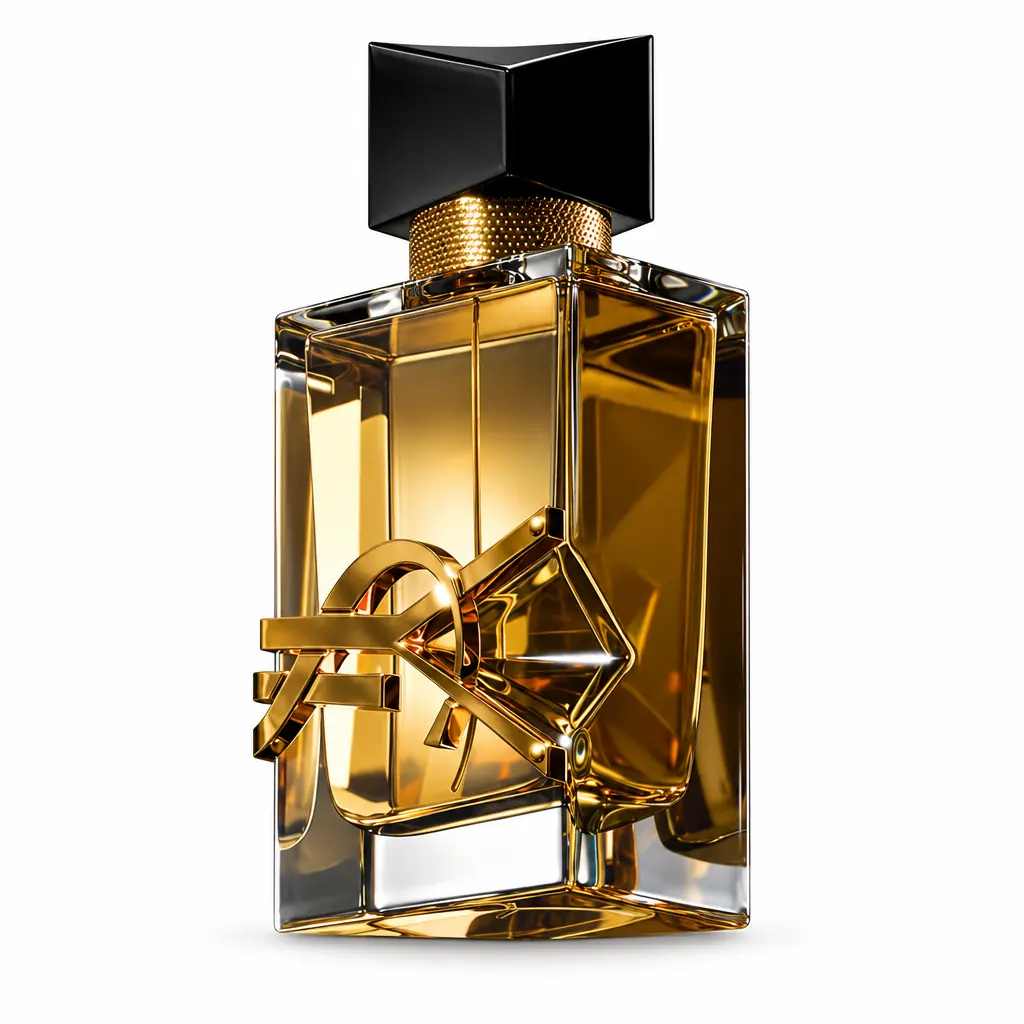 Die Anforderungen an das Amazon-Hauptbild – erklärt für Händler