Foto prodotto per Shopify fatte con lo smartphone
Per avere un negozio che sembri un brand non serve uno studio fotografico. Gli smartphone recenti catturano più dettagli di quanti ne servano all'e-commerce, e l'IA si occupa di ciò che prima richiedeva attrezzatura da studio: sfondi bianchi perfetti, luce coerente e scene lifestyle nello stile del vostro marchio. La chiave è un flusso ripetibile. Questa guida ne propone uno adatto ai piccoli negozi Shopify, dallo scatto al caricamento finale.
Perché la coerenza conta più della perfezione
Nelle pagine collezione di Shopify i clienti vedono i prodotti affiancati. Se un'immagine è calda e la successiva fredda, se un prodotto sembra minuscolo e l'altro enorme, il negozio appare raffazzonato e la fiducia cala. Immagini con lo stesso sfondo, angolazione e inquadratura sembrano professionali anche se ciascuna, presa da sola, è semplice. Ogni passo di questa guida serve a rendere le immagini non solo «migliori», ma coerenti.
Passo 1: allestire uno «studio» per lo smartphone
- Luce: una grande finestra con luce indiretta è la migliore sorgente gratuita. Mettete il prodotto a circa un metro, con la luce di lato. Evitate il sole diretto.
- Superficie: un pannello in forex o un grande cartoncino curvato contro il muro crea uno sfondo pulito. Non deve essere perfetto, perché l'IA sostituisce lo sfondo, ma uno sfondo pulito dà contorni più netti.
- Pannello riflettente: un altro pannello bianco di fronte alla finestra schiarisce le ombre.
- Stabilità: un treppiede economico per smartphone vi garantisce la stessa angolazione per ogni prodotto.
Passo 2: impostazioni della fotocamera
- Usate l'obiettivo principale (1×) o il tele 2×. Evitate l'ultra-grandangolo, che deforma i prodotti.
- Toccate l'etichetta per mettere a fuoco e abbassate leggermente l'esposizione, così i bianchi non bruciano.
- Disattivate filtri, modalità ritratto ed effetti bellezza.
- Pulite l'obiettivo. Sembra banale, ma è la causa più comune di foto sfocate.
Passo 3: scattare la stessa serie per ogni prodotto
Definite una volta le vostre angolazioni standard e ripetetele sempre. Una serie tipica:
- Frontale, dritta, all'altezza del prodotto: sarà la foto del catalogo.
- Vista di tre quarti a 45° per mostrare il volume.
- Retro o lato, se lì ci sono dettagli importanti.
- Un primo piano di materiale, texture o etichetta.
Nella foto frontale l'etichetta deve essere perfettamente leggibile. Gli strumenti IA che preservano il testo funzionano tanto meglio quanto più chiaro è l'originale.
Passo 4: creare la foto catalogo su sfondo bianco
Caricate la foto frontale nella modalità sfondo bianco di StageZap. Il prodotto viene ridisegnato su un #FFFFFF senza giunture, con luce da studio uniforme e una morbida ombra di contatto, centrato e con riempimento costante. Poiché sfondo e luce vengono generati ogni volta allo stesso modo, prodotti fotografati in giorni diversi sembrano una serie. Shopify consiglia immagini prodotto quadrate di circa 2048 × 2048 px; per questa misura usate l'upscaling IA 2K.
Passo 5: aggiungere immagini lifestyle nello stile del brand
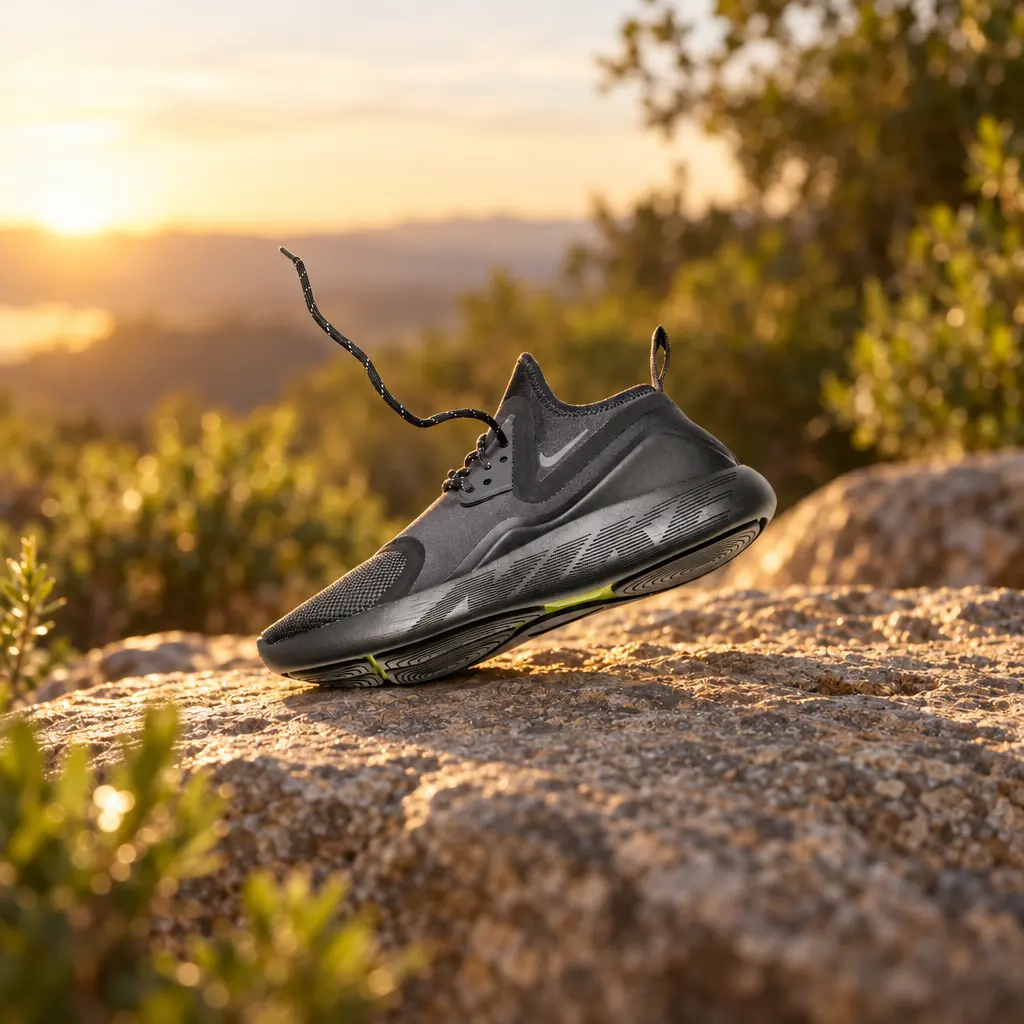
Le immagini lifestyle mostrano il prodotto in uso e creano l'atmosfera del marchio. Nella modalità lifestyle di StageZap potete scegliere tra cucina in marmo, soggiorno, esterno, podio, scrivania e bagno spa. Sceglietene una o due adatte al vostro brand e usatele per tutti i prodotti di una collezione: è proprio questa coerenza a rendere il negozio di alto livello. Nella pagina sulle foto prodotto per Shopify una scarpa da corsa passa da una semplice foto in studio a una scena all'aperto con la luce del tramonto.
Passo 6: creare annunci dalla stessa foto
Dalla stessa foto frontale potete creare un poster con titolo, sottotitolo e call to action per Meta, TikTok o newsletter. Scrivete in modo sintetico, con titoli da tre a cinque parole, e rileggete sempre il testo generato. Provate due o tre titoli: negli annunci social è spesso il visual a fare la differenza.
Passo 7: controllare prima di pubblicare
- Ingrandite al 100% e confrontate etichetta e logo con il prodotto reale.
- Confrontate i colori con il prodotto alla luce del giorno: colori fedeli riducono i resi.
- Verificate che l'inquadratura sia in linea con il resto della collezione.
- Scartate qualunque immagine i cui dettagli differiscano dal prodotto spedito.
Passo 8: caricare in ottica SEO
- Nome file: prima del caricamento rinominate
IMG_4821.jpgin modo descrittivo, per esempiotrail-running-shoe-black-side.webp. - Testo alternativo: descrivete l'immagine per chi non può vederla, per esempio «Scarpa da trail running nera su una roccia al tramonto». In Shopify il testo alternativo si modifica per ogni immagine; aiuta l'accessibilità e la ricerca per immagini.
- Formato e dimensioni: Shopify serve automaticamente formati ottimizzati, ma un formato di caricamento ragionevole (2048 px quadrato, pochi MB) mantiene il pannello di amministrazione veloce.
- Ordine: prima la foto catalogo su sfondo bianco, per una collezione coerente, poi lifestyle, dettaglio e confronto di dimensioni.
Passo 9: mettere per iscritto una guida di stile
Annotate ciò che avete deciso: altezza del treppiede, angolazione, distanza, scena StageZap, tono dei titoli. Con una guida di stile di una pagina chiunque nel team può creare immagini coerenti, e aggiungere un nuovo prodotto richiede un quarto d'ora invece di un pomeriggio.
Budget e tempi
Uno shooting tradizionale in studio costa parecchio per prodotto e richiede giorni per la consegna. Con smartphone, finestra e riscatto IA si passa dallo spacchettamento a tutte le immagini pronte in meno di mezz'ora. I piani a pagamento coprono centinaia di immagini al mese, e l'elaborazione in batch per i grandi cataloghi è inclusa nel piano Business.
Prodotti difficili
I prodotti riflettenti come flaconi di vetro, gioielli o cromature riflettono tutto ciò che hanno intorno, compresi voi e il telefono. Metteteli in una tenda di carta bianca e scattate con il 2× da più lontano. Per i prodotti trasparenti, un cartoncino nero appena fuori inquadratura definisce i contorni. L'abbigliamento rende meglio indossato da un modello o su un manichino invisibile; i capi casual si possono fotografare in piano, ma prima stirateli. Per i prodotti molto piccoli avvicinatevi e usate il 2×, così le proporzioni restano naturali, con un fuoco preciso sull'etichetta. In ogni caso vale la regola: più la foto di partenza è pulita e luminosa, più il risultato IA è fedele.
Aggiornare le immagini con le stagioni
Con scene lifestyle stagionali – per esempio una scena primaverile all'aperto o un interno accogliente in inverno – mantenete fresche home page e annunci senza rifare le foto. Le foto catalogo su sfondo bianco restano invariate, così il negozio rimane coerente mentre cambiano solo i visual promozionali.
Errori comuni
- Usare l'ultra-grandangolo, che deforma i prodotti.
- Mescolare scene lifestyle diverse nella stessa collezione.
- Saltare il controllo dell'etichetta, il dettaglio che i clienti notano di più.
- Caricare immagini piccole che non permettono lo zoom.
Per il punto di vista dei marketplace leggete la nostra guida ai requisiti dell'immagine principale Amazon, oppure provate lo studio con il modello fotografia di prodotto con l'IA.
Vuoi vedere la tua foto trasformata?
Carica una foto. Per la demo gratuita non serve registrarsi.
Provalo gratis nello studio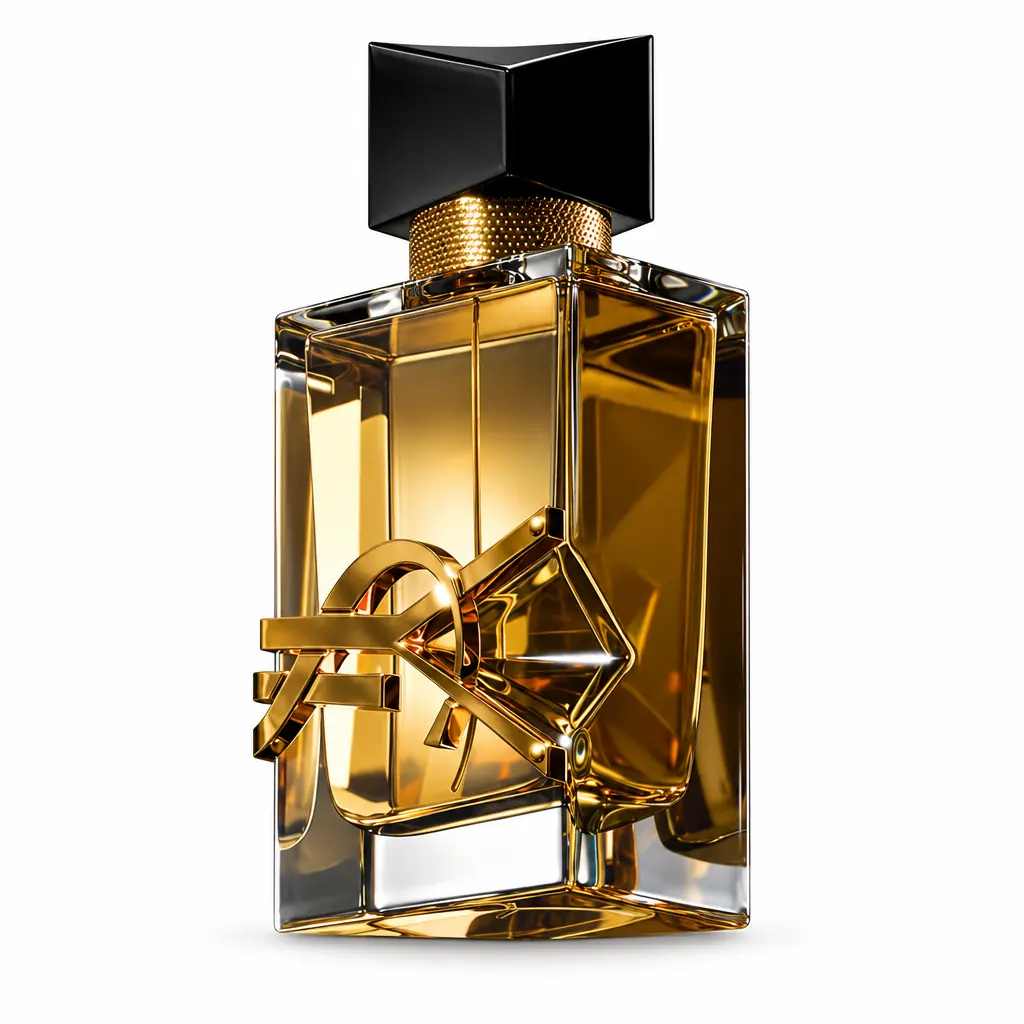 I requisiti dell'immagine principale Amazon spiegati ai venditori