スマホでShopifyの商品写真を撮る
スタジオがなくても、ブランドらしいストアは作れます。最近のスマホはECに十分すぎるほどの細部を写せますし、かつてスタジオ機材が必要だった完璧な白背景、統一された照明、ブランドに合ったライフスタイルシーンはAIに任せられます。大切なのは繰り返せるワークフローです。このガイドでは、小規模なShopifyストアに合う流れを、撮影から最終アップロードまで紹介します。
完璧さより統一感が大事な理由
Shopifyのコレクションページでは、買い物客は商品を横並びで見ます。ある画像は暖色、別の画像は寒色、ある商品は小さく別の商品は大きい、という状態ではストアが場当たり的に見え、信頼が下がります。背景、アングル、構図がそろった画像は、一枚一枚がシンプルでもプロらしく見えます。以下のステップはどれも、画像を「良く」するだけでなく「そろえる」ためのものです。
ステップ1:スマホ用の簡易「スタジオ」を作る
- 光:間接光の入る大きな窓が、最高の無料光源です。商品を窓から1mほどの位置に置き、横から光を当てます。直射日光は避けましょう。
- 台:白いスチレンボードや模造紙を壁に沿って曲げて立てれば、きれいな下地になります。AIが背景を差し替えるので完璧でなくてかまいませんが、下地がきれいだと輪郭がはっきりします。
- レフ:窓の反対側に白いボードをもう一枚置き、影に光を回します。
- 固定:安価なスマホ用三脚があれば、どの商品でもアングルをそろえられます。
ステップ2:カメラの設定
- メイン(1倍)レンズか2倍望遠を使います。商品がゆがむ超広角は避けましょう。
- ラベルをタップしてピントを合わせ、白い部分が白飛びしないよう露出を少し下げます。
- フィルター、ポートレートモード、美肌効果はオフに。
- レンズを拭きましょう。当たり前に聞こえますが、写真がぼやける最大の原因です。
ステップ3:商品ごとに標準セットを撮る
標準のアングルを一度決めたら、毎回それを繰り返します。典型的なセットは次のとおりです。
- 正面、まっすぐ、商品の高さから。これがカタログ画像になります。
- 斜め45度から、立体感を見せる。
- 重要なディテールのある背面や側面。
- 素材、質感、ラベルのクローズアップを1枚。
正面の写真では、ラベルをくっきり読める状態にしましょう。文字を保つAIツールは、元の文字がはっきりしているほどよく機能します。
ステップ4:白背景のカタログ画像を作る
正面の写真をStageZapの白背景モードにアップロードします。商品は継ぎ目のない#FFFFFFの上に、均一なスタジオ光と柔らかな接地影つきで描き直され、中央に一定の占有率で配置されます。背景と光が毎回同じ方法で生成されるので、別の日に撮った商品でもひとつのセットに見えます。Shopifyは商品写真に2048×2048px前後の正方形画像を推奨しています。このサイズにはAI 2Kアップスケールを使いましょう。
ステップ5:ブランドに合うライフスタイル画像を加える
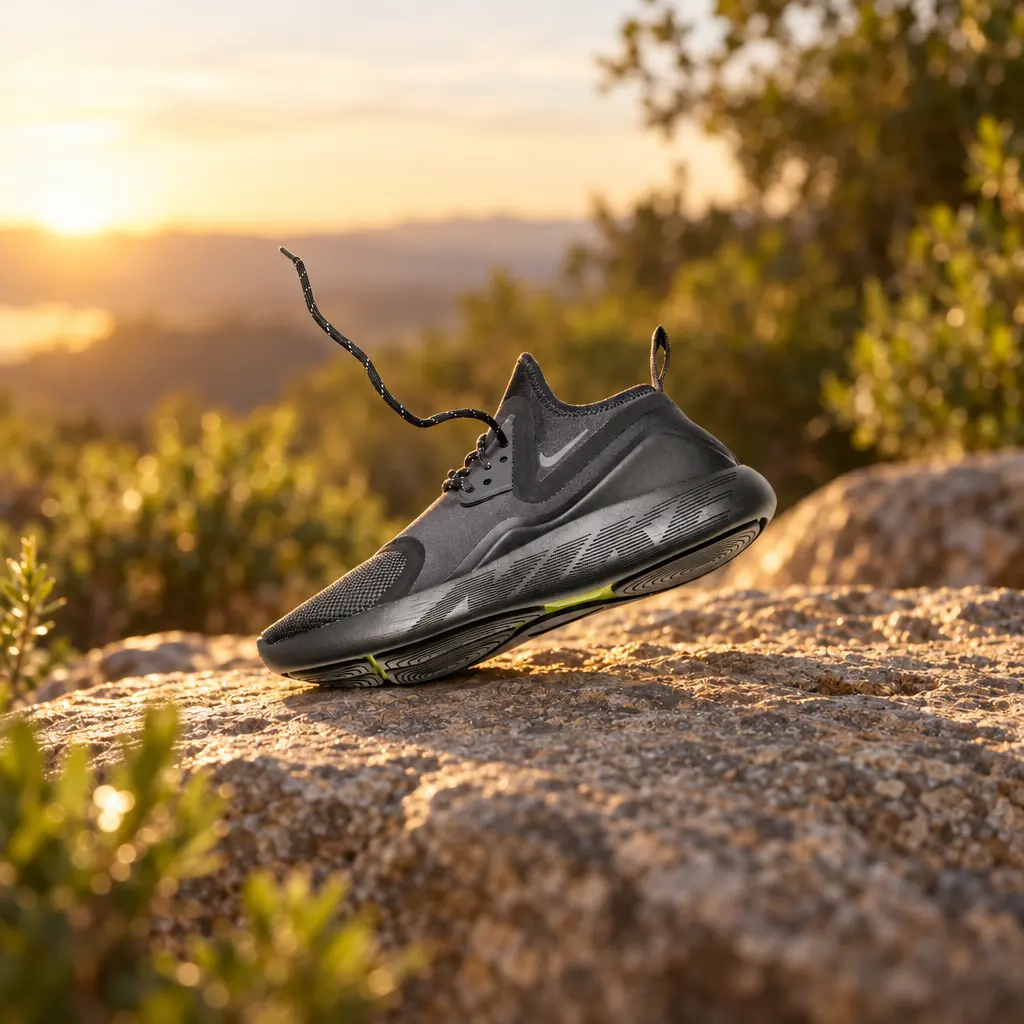
ライフスタイル画像は使用中の商品を見せ、ブランドの雰囲気をつくります。StageZapのライフスタイルモードでは、大理石のキッチン、リビング、屋外、ポディウム、デスク、スパ風バスルームからシーンを選べます。ブランドに合うシーンを一つか二つ決め、コレクション内のすべての商品に使いましょう。その統一感こそがストアを洗練されて見せます。Shopifyの商品写真のページでは、シンプルなスタジオ写真のランニングシューズを、夕暮れの屋外に置いた例を紹介しています。
ステップ6:同じ写真から広告クリエイティブを作る
同じ正面写真から、見出し、サブコピー、行動喚起の入ったポスターを作り、Meta、TikTok、メールに使えます。コピーは短く、見出しは3〜5語程度にし、生成された文字は必ず校正しましょう。見出しを2〜3案テストしてください。SNS広告の成果を最も大きく左右するのは、たいていクリエイティブです。
ステップ7:公開前に確認する
- 100%に拡大し、ラベルとロゴを実物と比べます。
- 昼光の下で商品と色を比べます。正確な色は返品を減らします。
- コレクションのほかの画像と構図がそろっているか確認します。
- 出荷される商品と細部が違う画像は外します。
ステップ8:SEOを意識してアップロード
- ファイル名:アップロード前に、
IMG_4821.jpgではなくtrail-running-shoe-black-side.webpのように内容の分かる名前に変えます。 - 代替テキスト:画像が見えない人のために内容を説明します。「夕暮れの岩の上に置かれた黒いトレイルランニングシューズ」など。Shopifyでは画像ごとに代替テキストを編集でき、アクセシビリティと画像検索に役立ちます。
- 形式とサイズ:Shopifyは最適化された形式を自動で配信しますが、適度なサイズ(2048pxの正方形、数MB以下)でアップロードすれば管理画面も軽く保てます。
- 順番:コレクションの統一感のために白背景のカタログ画像を最初に置き、続いてライフスタイル、ディテール、サイズ感の順に並べます。
ステップ9:スタイルガイドを作る
三脚の高さ、アングル、距離、使うStageZapのシーン、見出しのトーンなど、決めたことを書き留めましょう。1ページのガイドがあれば、チームの誰でも統一された画像を作れ、新商品の追加も午後いっぱいの作業から15分の作業になります。
予算と時間
従来のスタジオ撮影は商品1点あたりそれなりの費用がかかり、納品まで数日かかります。スマホと窓、そしてAIによる撮り直しがあれば、開封から全画像の完成まで30分もかかりません。有料プランは月に数百枚をカバーし、大規模なカタログ向けの一括処理はBusinessプランに含まれます。
撮りにくい商品の撮り方
反射する商品、たとえばガラス瓶、ジュエリー、クロームなどは、あなた自身やスマホも含め、周りのものをすべて映し込みます。白い紙で囲ったテントの中に置き、2倍レンズで下がって撮りましょう。透明な商品は、画面のすぐ外に黒いカードを置くと輪郭が際立ちます。衣類はモデルかゴーストマネキンに着せると最もきれいに見えます。カジュアルなものは平置きでもかまいませんが、先にしわを伸ばしましょう。とても小さな商品は、スマホを近づけて2倍レンズを使うと比率が自然に保てます。ラベルにしっかりピントを合わせましょう。どの場合も、きれいで明るい元写真ほど、AIの出力ははるかに正確になります。
季節に合わせて画像を更新する
春の屋外シーンや冬の温かい室内など季節のライフスタイル画像を使えば、撮り直さなくてもトップページや広告を新鮮に保てます。白背景のカタログ画像は変えないので、ストアの統一感を保ったまま、販促用の画像だけを季節ごとに入れ替えられます。
よくある失敗
- 商品をゆがめる超広角レンズを使う。
- ひとつのコレクションに、さまざまなライフスタイルシーンを混ぜる。
- ラベルの確認を省く。お客様が最も気づくディテールです。
- ズームできない小さな画像をアップロードする。
マーケットプレイスの観点も知りたい方は、Amazonのメイン画像の要件のガイドをお読みいただくか、AI商品撮影プリセットでスタジオをお試しください。
 出品者のためのAmazonメイン画像要件の解説