Cómo hacer fotos de producto para Shopify con el móvil
No necesitas un estudio para tener una tienda con aspecto de marca. Los móviles actuales captan más detalle del que necesita el comercio electrónico, y la IA puede encargarse de lo que antes exigía equipo de estudio: fondos blancos perfectos, iluminación uniforme y escenas de ambiente acordes con tu marca. La clave es un flujo de trabajo repetible. Esta guía presenta uno pensado para tiendas Shopify pequeñas, desde la sesión hasta la subida final.
Por qué la coherencia importa más que la perfección
En las páginas de colección de Shopify, los compradores ven los productos uno al lado del otro. Si una imagen es cálida y otra fría, o un producto sale pequeño y otro enorme, la tienda parece improvisada y la confianza baja. Unas imágenes con el mismo fondo, ángulo y encuadre parecen profesionales aunque cada una sea sencilla. Cada paso de esta guía busca que tus imágenes no solo sean «mejores», sino coherentes.
Paso 1: monta un «estudio» casero para el móvil
- Luz: una ventana grande con luz indirecta es la mejor fuente gratuita. Coloca el producto a un metro, con la luz entrando de lado. Evita el sol directo.
- Base: una plancha de cartón pluma o una cartulina grande curvada contra la pared crea un fondo limpio. No tiene que ser perfecto, porque la IA sustituye el fondo, pero un fondo limpio da contornos más nítidos.
- Reflector: otra plancha blanca al lado opuesto de la ventana rellena las sombras.
- Estabilidad: un trípode barato para móvil te permite repetir el mismo ángulo con todos los productos.
Paso 2: ajustes de cámara
- Usa el objetivo principal (1×) o el teleobjetivo 2×. Evita el ultra gran angular, que deforma el producto.
- Toca la etiqueta para enfocar y baja un poco la exposición para que los blancos no se quemen.
- Desactiva filtros, modo retrato y efectos de belleza.
- Limpia el objetivo. Parece obvio, pero es la principal causa de fotos borrosas.
Paso 3: haz el mismo juego de fotos con cada producto
Define tus ángulos estándar una vez y repítelos siempre. Un juego típico:
- Frontal, recto, a la altura del producto. Será tu imagen de catálogo.
- Tres cuartos, a 45°, para mostrar volumen.
- Parte trasera o lateral, si tiene detalles importantes.
- Un primer plano de material, textura o etiqueta.
En la foto frontal, la etiqueta debe leerse con nitidez. Las herramientas de IA que conservan el texto funcionan mejor cuanto más claro es el original.
Paso 4: crea la imagen de catálogo con fondo blanco
Sube la foto frontal al modo de fondo blanco de StageZap. El producto se redibuja sobre #FFFFFF continuo, con luz de estudio uniforme y una sombra de contacto suave, centrado y con una ocupación constante. Como el fondo y la luz se generan siempre igual, los productos fotografiados en días distintos parecen de la misma serie. Shopify recomienda imágenes de producto cuadradas de unos 2048 × 2048 px; para ese tamaño, usa el escalado 2K con IA.
Paso 5: añade imágenes de ambiente acordes con tu marca
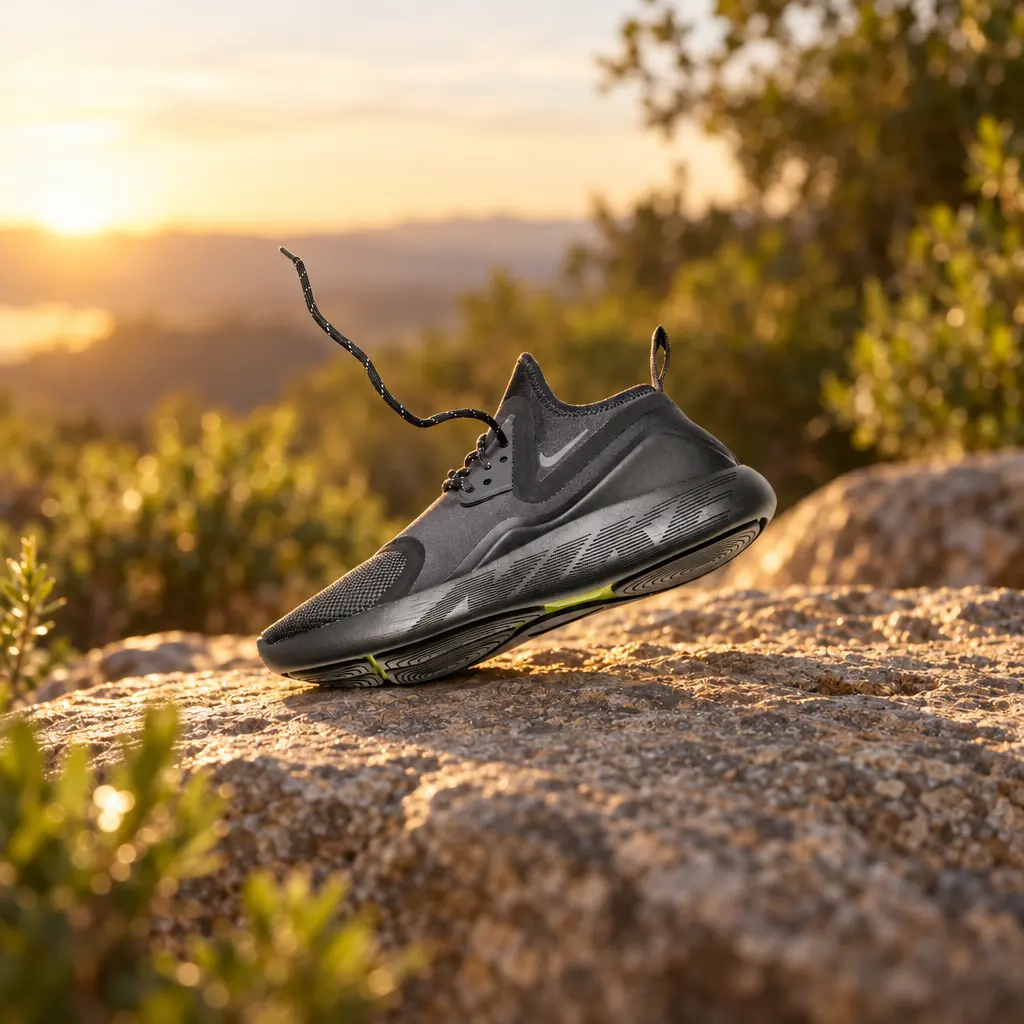
Las imágenes de ambiente muestran el producto en uso y crean la atmósfera de la marca. En el modo lifestyle de StageZap puedes elegir entre cocina de mármol, salón, exterior, podio, escritorio o baño tipo spa. Elige una o dos escenas que encajen con tu marca y úsalas en todos los productos de la colección: esa coherencia es lo que hace que la tienda parezca cuidada. En nuestra página de fotos de producto para Shopify verás una zapatilla de running pasar de una foto de estudio sencilla a un exterior al atardecer.
Paso 6: crea anuncios a partir de la misma foto
Con la misma foto frontal puedes crear un póster con titular, subtítulo y llamada a la acción para Meta, TikTok o email. Escribe textos breves, con titulares de tres a cinco palabras, y revisa siempre el texto generado. Prueba dos o tres titulares: en publicidad en redes, la creatividad suele ser lo que más influye en el rendimiento.
Paso 7: revisa antes de publicar
- Amplía al 100 % y compara la etiqueta y el logotipo con el producto real.
- Compara los colores con el producto bajo luz natural: un color fiel reduce las devoluciones.
- Comprueba que el encuadre coincide con el resto de la colección.
- Descarta cualquier imagen cuyos detalles no coincidan con el producto que se envía.
Paso 8: sube las imágenes pensando en el SEO
- Nombre de archivo: antes de subir, cambia
IMG_4821.jpgpor algo descriptivo comotrail-running-shoe-black-side.webp. - Texto alternativo: describe la imagen para quien no puede verla, por ejemplo «Zapatilla de trail negra sobre una roca al atardecer». Shopify permite editar el texto alternativo de cada imagen, lo que ayuda a la accesibilidad y a la búsqueda de imágenes.
- Formato y tamaño: Shopify sirve formatos optimizados automáticamente, pero subir a un tamaño razonable (2048 px cuadrado, pocos MB) mantiene ágil el panel de administración.
- Orden: pon primero la imagen de catálogo con fondo blanco, para que la colección sea coherente, y después las de ambiente, detalle y escala.
Paso 9: escribe una guía de estilo
Anota lo que hayas decidido: altura del trípode, ángulos, distancia, escena de StageZap y tono de los titulares. Con una guía de una página, cualquiera del equipo puede producir imágenes coherentes, y añadir un producto nuevo pasa de ocupar una tarde a llevar quince minutos.
Presupuesto y tiempo
Una sesión de estudio tradicional cuesta una cantidad considerable por producto y tarda días en entregarse. Con un móvil, una ventana y un rehecho con IA, pasas de desembalar el producto a tener todas las imágenes en menos de media hora. Los planes de pago cubren cientos de imágenes al mes, y el procesamiento por lotes para catálogos grandes está incluido en el plan Business.
Productos difíciles
Los productos reflectantes, como frascos de cristal, joyas o cromados, reflejan todo lo que hay alrededor, incluidos tú y tu móvil. Colócalos dentro de una tienda de papel blanco y dispara desde más lejos con el 2×. Para los productos transparentes, una cartulina negra justo fuera del encuadre define los contornos. La ropa luce más sobre un modelo o un maniquí invisible; las prendas informales pueden fotografiarse en plano, pero primero quita las arrugas. Con los productos muy pequeños, acerca el móvil y usa el 2× para que las proporciones sean naturales, enfocando con precisión la etiqueta. En todos los casos, cuanto más limpia y luminosa sea la foto original, más preciso será el resultado de la IA.
Renueva las imágenes con cada temporada
Con escenas de ambiente de temporada, como un exterior primaveral o un interior cálido en invierno, mantienes fresca la portada y los anuncios sin repetir la sesión. Las imágenes de catálogo con fondo blanco no cambian, así que la tienda conserva su coherencia mientras renuevas solo las imágenes promocionales.
Errores habituales
- Usar el ultra gran angular, que deforma el producto.
- Mezclar varias escenas de ambiente en una misma colección.
- No revisar la etiqueta, que es el detalle que más notan los clientes.
- Subir imágenes pequeñas que no permiten zoom.
Si te interesa el punto de vista de los marketplaces, lee nuestra guía sobre los requisitos de la imagen principal de Amazon o prueba el estudio con el preajuste de fotografía de producto con IA.
¿Quieres ver tu propia foto transformada?
Sube una foto. La demo gratuita no requiere registro.
Pruébalo gratis en el estudio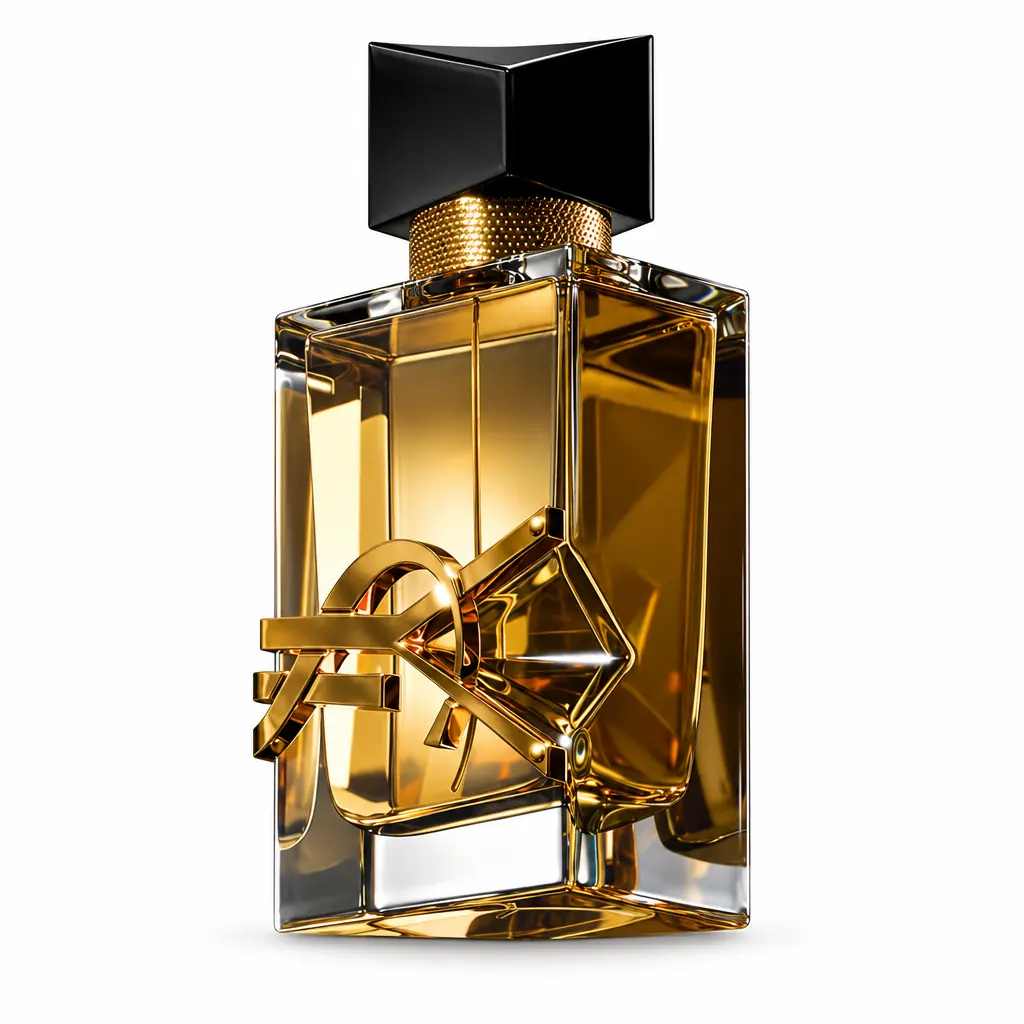 Requisitos de la imagen principal de Amazon explicados para vendedores